写真をイラストにする手順と、向く写真の選び方
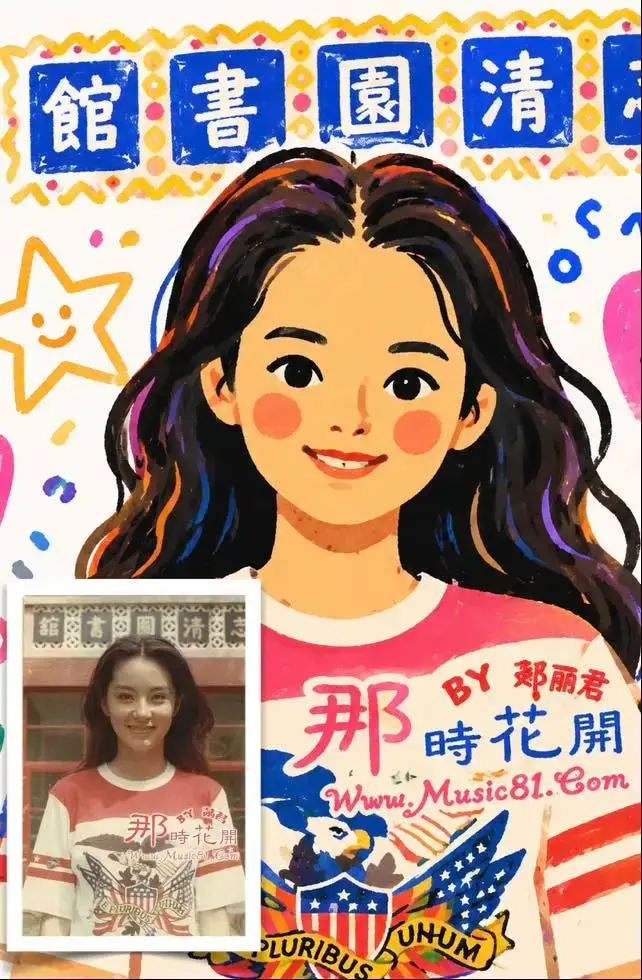
写真をイラストにするのは、フィルターをかけるのとは違います。フィルターは色とコントラストを動かすだけで、画素の位置は変わりません。イラスト化は写真を捨てて、写真に沿って絵を描き直す作業なので、同じ人物の写真が二枚あっても別人のような絵になります。
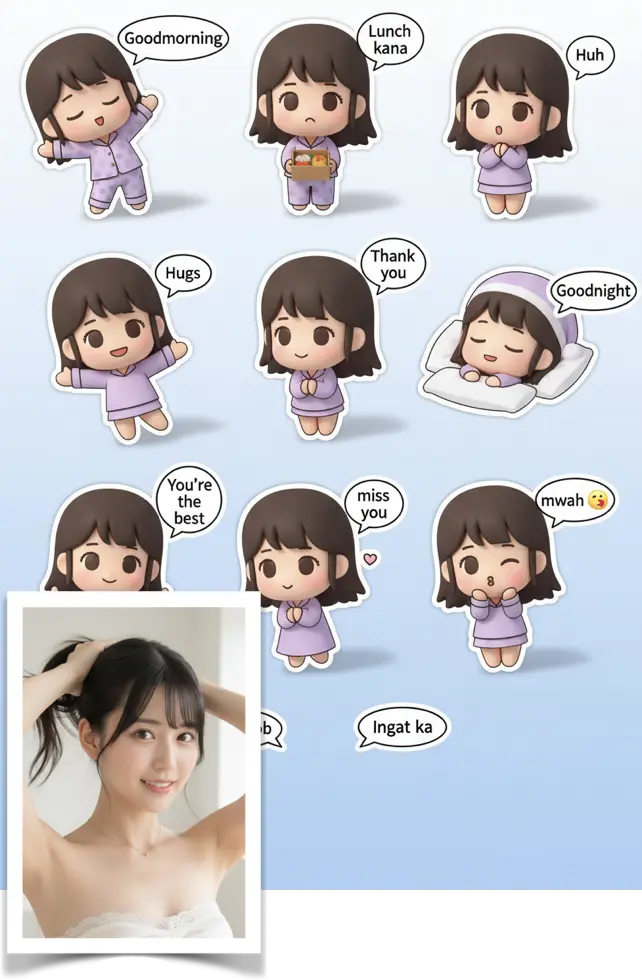
よく作られるのは、色数を絞ったフラットな挿絵、クレヨン風の落書き、スタンプシートの三種類です。必要な写真の条件が違うので、先にスタイルを決めてから写真を選ぶほうが楽です。
イラスト化に向いている写真、向かない写真
向き不向きは、画面にどれだけ要素が入っているかで決まります。人が一人、輪郭がはっきり、背景がごちゃごちゃしていない。この条件ならほぼ失敗しません。集合写真は苦手で、複数の顔をまとめて描き直すと似た顔の形になりやすいため、一人ずつ切り出して処理するほうが確実です。
使う場面は、絵そのものが目的のときです。本人だとすぐには分からないプロフィール用のアイコン、子どもの写真から作る家族のスタンプ、メニューの見出しに置く小さな挿絵、手描きの雰囲気が欲しい商品ページ用の画像。逆に、写真の価値が細部にあるならイラスト化は向きません。
実際の手順
設定より順番のほうが結果を左右します。ツールは残したくない部分も含めて画面全体を描き直し、仕上がった絵に手を入れるのは写真ではなく絵に手を入れることになります。アップロードの前に、元の写真で目と口元を確認しておいてください。この二か所が似ているかを決め、フラットなスタイルで真っ先に潰れるのもここです。
- 手元でいちばん大きい元データから始めます。メッセージアプリで何度もやり取りされた画像は避けてください。フラットな塗りは圧縮の跡を隠せますが、輪郭がぼやけていると描き直しは推測になります。
- 必要ならアップロード前に外部で切り抜き、出力の構図を確認してください。縦横比の維持を前提にしないでください。
- 描かれたくないものは、写真のうちに消しておきます。端に半分だけ写った通行人、机の上の小物、服のロゴ。イラストになってから消すのは、手間がまったく違います。
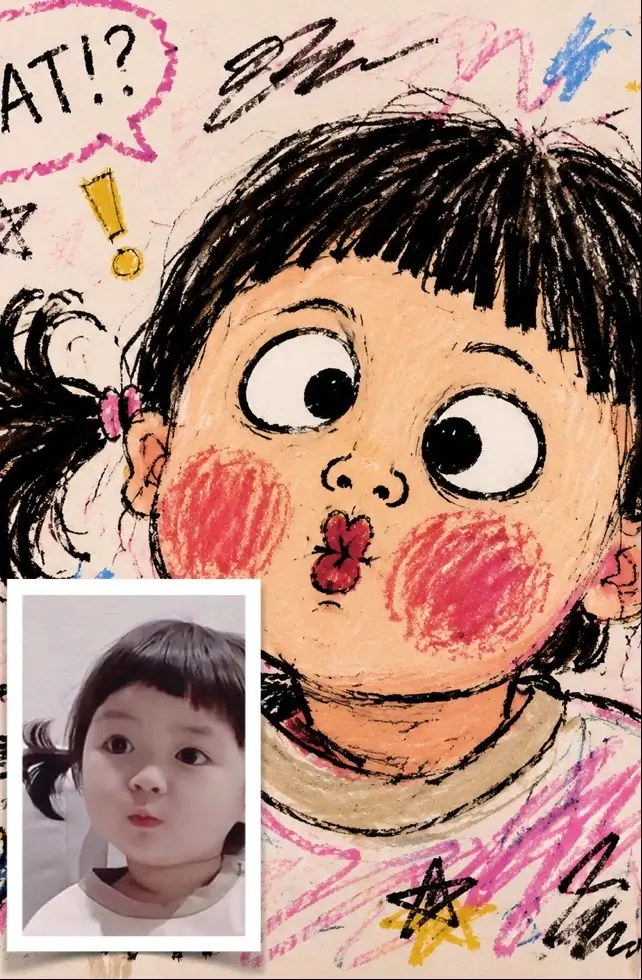
- どこまで残したいかでテンプレートを選びます。フラットな挿絵は姿勢とシルエットだけを残して他を作り直します。クレヨンの落書きは表情をよく残しますが、比率はわざと崩します。
- 仕上がりは画面で 100 パーセント表示にして見ます。サムネイルでは見えない部分、つまり目、口元、指の形こそ確認すべき場所です。
- 顔が違うと感じたら、同じファイルを何度も回さないでください。一度に変えるのは一つだけです。切り方を詰める、テンプレートを替える、光の柔らかい写真に替える。同じ画像を十回回しても、同じ間違いが十回出るだけです。
本人だと分かる絵にするために
不満が出るのはスタイルではなく、その人らしさが消えるときです。絵は省略してかまいませんが、ひと目見て同じ顔だと分かる必要があります。同じ画面に同じ大きさで元の写真と並べると、単体では悪くない絵が知らない人に見えることがよくあります。
- スタイルの強さはスライダーではなく、どのテンプレートを選ぶかで決まります。本人らしさを残したいなら、いちばん強く描き直すスタイルは避けてください。写真側に戻す設定はありません。
- 顔の作りが潰れたら、設定と格闘せずテンプレートを替えます。フラットな挿絵は設計として陰影を落とすので、顔を残すのは別の描き方を選ぶということです。
- 線で描くタイプは手、眼鏡、イヤリングで崩れます。指が六本、眼鏡のフレームが眉と一体化するのはよくあることです。手を画面の外に切るか、手を後ろに回して撮り直してください。
- アイコンにするなら正方形で構図を決め、頭の上に少し余白を残します。丸く切り抜かれると、まず髪のてっぺんが削られます。
- 複数枚を作るなら、同じテンプレートと同じくらいの光で一度に作ります。一週間後に別のスタイルで足すと、一枚ずつは良くても並べたときに揃って見えません。
崩れるところと、できないこと
いちばん分かりやすいのは文字です。文字入りのスタンプシートを頼むと、字形にはなっているけれど単語になっていない記号が返ってきます。避けたいなら、文字なしで作ってあとから自分で入れるか、模様として割り切ります。
勝手に描き足されることも前提にしてください。耳飾りが輪なのか、ボタンが四つなのかは分かりません。細かい繰り返しの模様は真っ先に消え、手やバッグのベルト、隣の人に隠れた部分は戻りません。写真に情報がないからです。
元の写真は必ず残してください。イラスト化は一方通行の変換で、絵を写真に戻す選択肢はありません。あとでスタイルを変えたくなった場合も、元に戻すのではなく新しく作り直すことになります。
他のテンプレートとの組み合わせ
順番は先に不要物の除去、あとにイラスト化です。通行人、電線、服のロゴは写真の段階で片づけます。フラットな塗りになったあとに直すのは平らな面を塗り直す作業で、色が少しでもずれると継ぎ目が出ます。仕上がってから余計なものに気づいたら、きれいにした写真から作り直すほうがたいてい速いです。
作ったあとの使い道は写真より広くなります。小さなシール、チャット用のスタンプ、トートバッグ、商品ページの手描き風の画像。入稿の前に、仕上がりの実寸で書き出したファイルを確認してください。画面でしっかり見える線も、縮小すると点線のように途切れます。
よくある質問
- 写真をイラストにしても本人だと分かりますか?
- ある程度は分かります。フラットなスタイルは姿勢、輪郭、髪型を残し、顔はかなり簡略化します。すぐに本人と分かってほしいなら落書き系のほうが安全です。正式な場所で使う前に、元の写真と並べて確認してください。
- 眼鏡がいつも変になるのはなぜですか?
- 細いフレームとレンズが一つの暗い形として扱われ、レンズの奥の目が消えることが多いためです。正確さが必要なら眼鏡を外して撮り直してください。そうでなければ、輪郭だけの眼鏡として受け入れます。
- 描いた絵は印刷に使えますか?
- 小さいサイズなら使えます。出せるいちばん大きいサイズで書き出し、仕上がり寸法で線の太さを確認してください。小さな絵をポスター寸法まで引き伸ばすと、輪郭がぼやけ、線の太さも不揃いになります。
- 元の写真の背景は整理したほうがいいですか?
- そのほうが確実です。背景も一緒に描き直されるため、ごちゃごちゃした背景は頭の後ろの抽象的な形になります。先に余計なものを消すか、思い切って寄って撮って背景を画面の外に出してください。