写真から不要な人や物を消す手順と、失敗したときの直し方
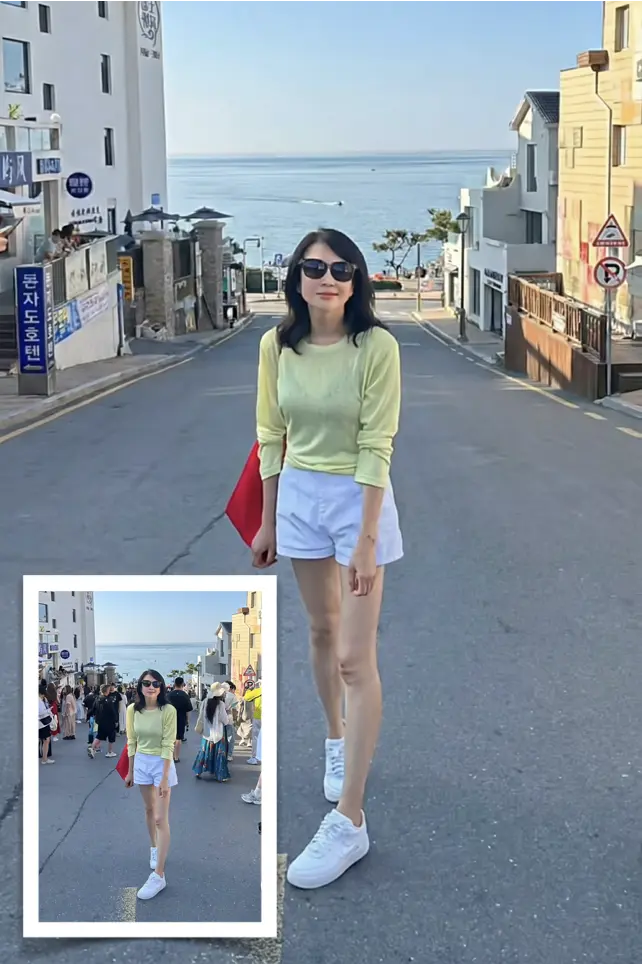
比較できるよう、元のファイルは変更せず保存してください。 テンプレートを開き、鮮明な元写真を1枚アップロードします。
消したい対象と残したい人物や細部を、テキストプロンプトで指定します。 AIは顔、文字、背景の細部を変えることがあります。隠れた情報の復元は保証されません。
直す価値があるかどうかの見極め
判断はひとつです。隠れている背景を、周りの画素から推測できるかどうか。空、草、水面、アスファルト、塗装した壁のように決まった形のない場所なら、消したあとはほとんど分かりません。半分身や看板の文字のように本来あるはずの形が隠れていると、道具は作り話をし、それは最初に目につきます。
よくあるのは、旅先の写真の真ん中に通行人が立っている、売るつもりの部屋の床に洗濯物が写っている、という場面です。
始める前に、その写真が自分のものか、編集の許可があるものを確認してください。元のファイルは上書きせず別名で残します。手を入れていない版がないと、直ったのか、ただぼやけただけなのかが分かりません。
写真から不要な人や物を消す手順と、失敗したときの直し方
テンプレートを開き、鮮明な元写真を1枚アップロードします。 消したい対象と残したい人物や細部を、テキストプロンプトで指定します。 生成をクリックし、結果が出るまで待ちます。
- 比較できるよう、元のファイルは変更せず保存してください。
- テンプレートを開き、鮮明な元写真を1枚アップロードします。
- 消したい対象と残したい人物や細部を、テキストプロンプトで指定します。
- 生成をクリックし、結果が出るまで待ちます。
- 全体の構図と細部を元写真と比較し、納得した結果をダウンロードします。
- 結果が不適切なら元写真に戻り、プロンプトを直して再生成します。
補修を目立たせないための習慣
AIは顔、文字、背景の細部を変えることがあります。隠れた情報の復元は保証されません。 比較できるよう、元のファイルは変更せず保存してください。
- 消したい対象と残したい人物や細部を、テキストプロンプトで指定します。
- 結果が不適切なら元写真に戻り、プロンプトを直して再生成します。
- AIは顔、文字、背景の細部を変えることがあります。隠れた情報の復元は保証されません。
- 繰り返し模様は 100% で確認する。レンガ、タイル、金網、布地、砂利は複製が目立つ場所です。同じ間隔で二度現れていないか、影が急に増えていないかを見ます。
- ダウンロード前に全体を見る。実際に見られる大きさまで縮小します。300% で気にならない補修も、明るさや粒子が周りと違えば、等倍では目を引きます。
崩れるとき、どう立て直すか
完全に隠れていた細部は戻せません。周りの画素から、それらしい近似を作るだけです。葉や枝、髪、細い金網がそうで、100% で見れば必ずぼけています。暗い写真はさらに分かりやすく、補修した範囲だけ周囲よりノイズが少なくきれいに見えます。
結果が不適切なら元写真に戻り、プロンプトを直して再生成します。 AIは顔、文字、背景の細部を変えることがあります。隠れた情報の復元は保証されません。 全体の構図と細部を元写真と比較し、納得した結果をダウンロードします。
見る人が探すものを隠している場合は、そのまま残してください。半分身や店の看板がそれにあたり、半分隠れた文字は直しても意味のない形になります。通行人が写った本物の写真の方が、理由の分からない補修跡よりたいてい見られます。
先に消して、あとで拡大する
基本の順番は、消してから拡大です。補修はファイルに入っている画素から質感を組み直す作業なので、一番くっきりした版を見せる必要があります。先に拡大すると、アルゴリズムが滑らかにし、作り足した画素を渡すことになり、補修はそれを写してしまいます。
逆にした方がよい場面も二つあります。物が小さく、空や白い壁のような単純な場所にあるなら、どの大きさで直しても崩れません。その場合は先に拡大し、消す作業を最後に回します。もう一つは、決まった大きいサイズで納品する場合です。拡大した版でその傷が見えるかを確かめ、見えないなら補修は省けます。
よくある質問
- 人の前に立っている人も消せますか?
- AIは顔、文字、背景の細部を変えることがあります。隠れた情報の復元は保証されません。 結果が不適切なら元写真に戻り、プロンプトを直して再生成します。
- 直した場所がぼやけて見えるのはなぜですか?
- AIは顔、文字、背景の細部を変えることがあります。隠れた情報の復元は保証されません。 全体の構図と細部を元写真と比較し、納得した結果をダウンロードします。
- 文字やウォーターマークも消せますか?
- 自分の写真なら、他の物を消すのと同じ作業です。他人の画像やクレジット表記を消すために使わないでください。また、模様の上に重なった文字は、消したあとにぼんやりした筋が残りやすく、元より悪く見えることがあります。
- ダウンロード前に何を確認すべきですか?
- 全体の構図と細部を元写真と比較し、納得した結果をダウンロードします。 結果が不適切なら元写真に戻り、プロンプトを直して再生成します。