Memperbaiki Foto Lama: Scan, Warna, dan Detail
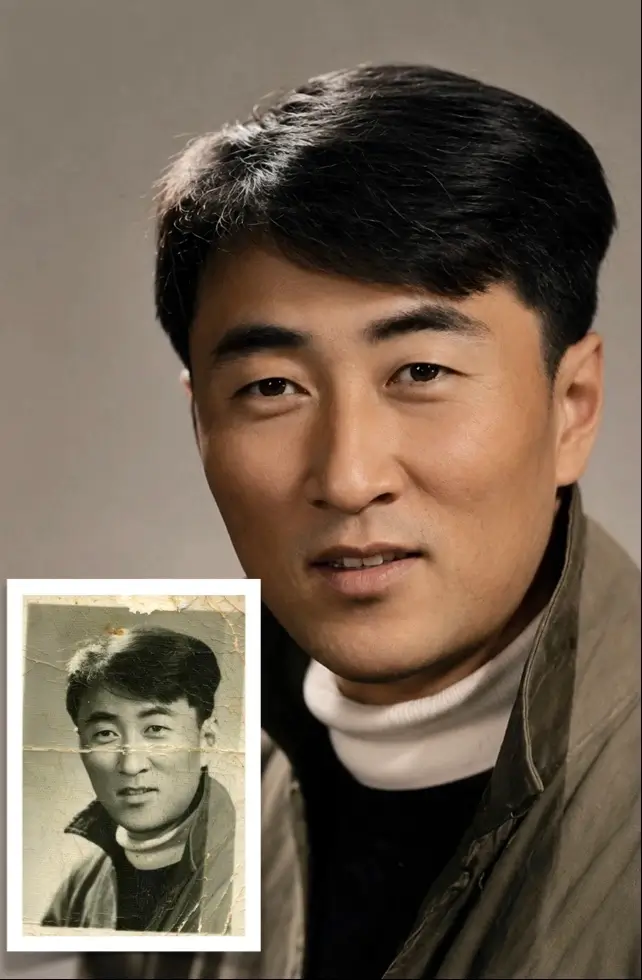
Kotak foto di rumah biasanya menyimpan dua jenis kerusakan. Yang pertama datang dari usia kertasnya sendiri: cetakan yang menguning, kontrasnya jadi rata, dan kemeja putih yang sekarang terlihat krem. Yang kedua dari cara penyimpanannya: bekas lipatan di pipi, sisa selotip yang meninggalkan noda cokelat di sudut, atau garis air yang naik dari tepi bawah.
Satu hal yang perlu dipahami sebelum mulai: proses ini membangun ulang seluruh gambar, bukan menambal goresan. Apa pun yang masih terekam di hasil scan bisa dipulihkan. Bagian yang memang tidak pernah terekam hanya ditebak dari piksel di sekitarnya, dan seberapa mirip tebakan itu menentukan apakah file ini nanti dicetak berbingkai atau cuma disimpan di folder.
Kapan foto lama layak dikerjakan
Unggah satu foto, keluarannya versi yang lebih jelas dan berwarna, sementara potongan, pose, dan proporsinya tetap seperti aslinya. Template ini cocok untuk potret dengan wajah yang mengisi minimal sepertiga bidang, dan cetakan yang utuh tetapi sudah kusam.
Tandanya bisa Anda periksa sendiri. Buka hasil scan pada ukuran 100% dan cari garis kelopak mata, sudut mulut, atau serat kain di jaket. Kalau struktur itu masih ada di file, masih ada bahan yang bisa diolah, dan orang yang muncul kembali biasanya masih orang yang sama.
Cetakan yang pudar paling aman dikerjakan karena detailnya masih tersimpan di bawah lapisan kekuningan, dan yang perlu dibangun ulang hanya kontrasnya. Detail yang hilang adalah persoalan lain: sorotan yang putih polos, sudut yang robek sampai menghabiskan separuh mata, atau foto yang tinggal salinan terkompresi hasil kiriman di grup keluarga. Bagian seperti itu kembali sebagai gambar ulang, bukan wajah orangnya.
Sebaiknya dilewati kalau Anda berencana cetak besar sementara sumbernya hanya jepretan ponsel yang diambil miring. Cacat kecil yang tidak kelihatan di layar berubah jadi kerusakan nyata di kertas tebal, dan scan datar dari foto yang sama lebih berguna daripada sepuluh kali percobaan.
Dari halaman album ke file jadi
Dua puluh menit untuk menyiapkan sumber menentukan sebagian besar hasilnya. Pantulan lampu, kemiringan kamera, dan penajaman otomatis dari aplikasi scanner semuanya ikut terbawa di file, dan tidak ada yang bisa dibatalkan setelah diunggah.
- Keluarkan dulu cetakannya dari album atau bingkai. Memotret di balik kaca atau plastik hanya menambah pantulan dan kabut yang nanti dianggap bagian dari foto.
- Kalau ada scanner, pakai saja: 600 dpi untuk cetakan sebesar kartu pos, 1200 dpi untuk foto kecil yang mungkin nanti dipotong. Aktifkan opsi descreen kalau fotonya berasal dari halaman buku atau koran.
- Kalau hanya ada ponsel: letakkan foto di meja, berdiri agak ke samping supaya cahaya jendela jatuh miring, lalu potret tegak lurus dari jarak sekitar 30 cm. Jangan pakai flash, jangan zoom digital, dan sisakan sedikit ruang di tepinya.
- Buka file pada 100% dan pilih satu masalah yang paling penting untuk sesi ini. Lipatan di atas mulut dan lipatan di dinding latar bukan pekerjaan yang sama.
- Unggah scan yang belum disentuh apa pun ke template Old Photo Restore, satu foto per proses. Jangan menajamkan atau memberi noise reduction lebih dulu; bekasnya akan dibaca sebagai detail asli lalu diperbesar.
- Bandingkan hasilnya dengan aslinya pada ukuran yang sama, baru unduh. Simpan scan asli di folder yang tidak pernah Anda timpa.
Agar wajahnya tetap dikenali
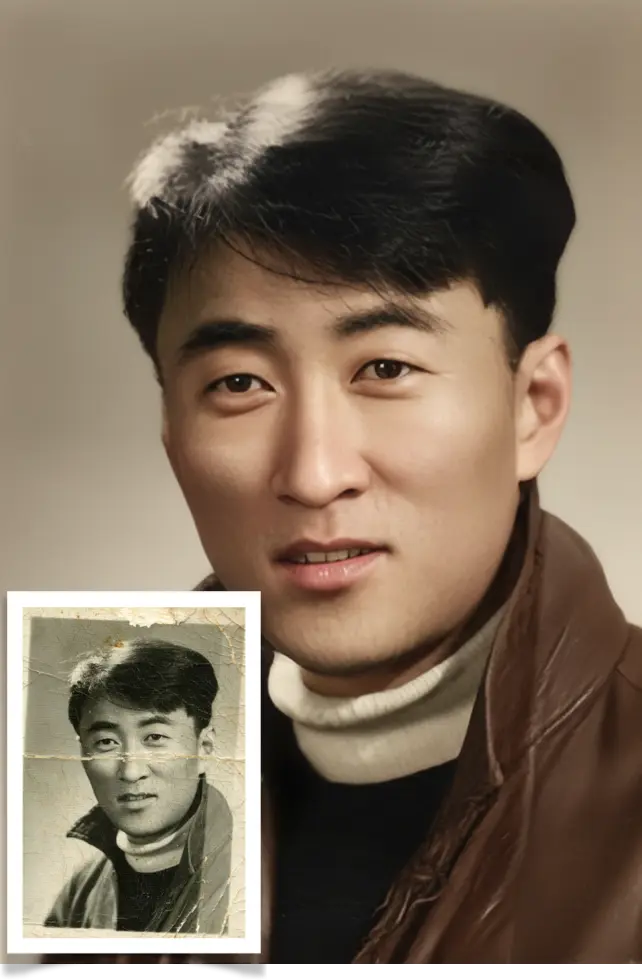
Kekecewaan yang paling sering muncul bukan sisa goresan, melainkan wajah yang kembali lebih halus, lebih simetris, dan lebih muda daripada orang di cetakan. Kulit bersih jauh lebih banyak muncul di bahan rujukan model, sedangkan kertas robek jarang, jadi bagian yang hilang diisi versi rata-rata.
- Perbaiki sumbernya lebih dulu. Kalau scan masih menyimpan bulu mata dan garis bibir, pewarnaan akan mengikuti garis itu; kalau yang masuk gambar buram, model mengarang sendiri.
- Nilai hasilnya pada 100% dengan melihat mata, sudut mulut, dan garis rambut. Mata yang seperti kaca atau warna iris yang bergeser berarti versi ini jangan dicetak.
- Jalankan file yang sama dua kali lalu bandingkan, jangan terus mengubah pengaturan. Hasilnya tidak persis sama setiap kali, dan percobaan kedua sering menangani lipatan atau butiran kasar dengan cara berbeda.
- Pisahkan foto yang ramai. Pada foto meja makan berisi delapan orang, wajah di barisan belakang hanya beberapa puluh piksel dan kembali sebagai orang lain. Kerjakan potongan berisi dua atau tiga orang, lalu pilih antara potongan itu dan frame penuh.
- Jangan ubah proporsinya lebih dulu. Template mempertahankan rasio asli, jadi potongan kotak atau 4x6 adalah keputusan Anda dan tempatnya setelah unduh, bukan sebelum unggah.
Batas kemampuan perbaikan
Ada kerusakan yang hanya bisa dikarang. Sorotan yang putih polos, bayangan yang pekat, dan sudut yang hilang tidak menyimpan informasi apa pun. Pola halus jadi titik lemah berikutnya: renda, manik-manik, dan dedaunan rapat cenderung kembali sebagai tekstur berulang yang terlihat wajar dari jarak satu meter tetapi jelas buatan pada 100%.
Percobaan kedua biasanya menghasilkan detail yang berbeda, bukan lebih banyak, jadi bandingkan dua versi daripada menjalankan file yang sama lima kali. Warna juga hasil tebakan: cetakan yang pudar sampai hampir sewarna kembali dengan warna yang yakin, dan itu belum tentu cocok dengan ingatan siapa pun, jaket abu-abu bisa jadi biru tua dan mantel cokelat jadi merah anggur. Kalau kemiripan lebih penting daripada warna, simpan versi hitam putihnya bersama versi berwarna.
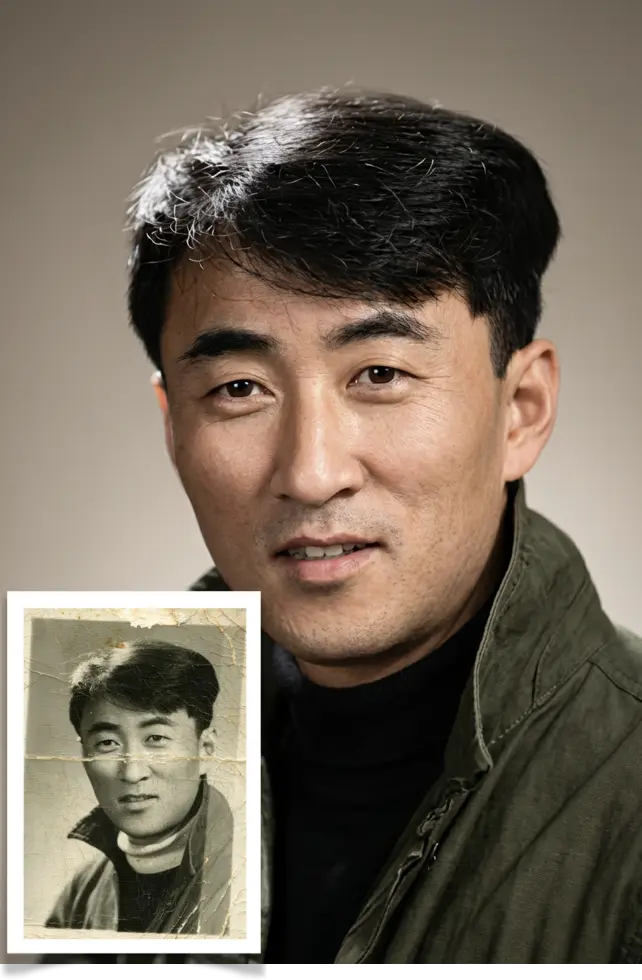
Simpan scan aslinya, dan nilai hasilnya pada ukuran cetak yang benar-benar Anda pakai: tekstur berulang dan kulit yang rata tidak kelihatan di layar laptop tetapi langsung muncul di kertas A3.
Setelah selesai, foto itu dipakai untuk apa
Umumnya foto lama diperbaiki untuk dikembalikan: cetakan berbingkai untuk ulang tahun pernikahan, gambar untuk kartu doa, atau foto keluarga besar yang bertahun-tahun diperdebatkan karena salinan aslinya cuma dipegang satu orang. Untuk keperluan seperti itu, hasilnya sebaiknya diperiksa pada ukuran cetak, karena orang akan melihatnya dari dekat.
Kalau yang diperbaiki cuma satu potret orang, langkah berikutnya biasanya foto profil resmi: potong persegi, taruh mata di sepertiga bagian atas, lalu proses semua potret dari zaman yang sama lewat template yang sama supaya satu set terlihat serasi. Deretan foto keluarga di dinding jadi terlihat berantakan kalau suhu warna dan gelap-terang latarnya berbeda, dan menyamakannya setelah jadi jauh lebih repot daripada mengerjakannya sama sejak awal.
Pertanyaan umum
- Goresan parah bisa hilang sepenuhnya?
- Goresan halus di area rata seperti dinding dan pakaian biasanya hilang. Goresan yang melewati mata, mulut, atau garis yang sudah ada di foto kembali sebagai bidang mulus, dan kadang lebih mencolok daripada goresannya sendiri. Jalankan sekali lagi dan pilih versi yang paling wajar.
- Rasio foto berubah setelah diperbaiki?
- Tidak. Template mempertahankan proporsi asli, jadi scan cetakan 6x4 tetap 6x4. Kalau butuh ukuran bingkai lain, potong setelah unduh, bukan sebelum unggah, karena bagian yang dipotong tidak bisa dicari lagi.
- Hasil jepretan ponsel cukup bagus untuk dipakai?
- Cukup, asal cetakannya memenuhi frame, cahayanya rata, dan tidak ada pantulan. Potret dari atas, tanpa flash, tanpa zoom digital. Memotong bagian dari file besar yang tajam selalu lebih baik daripada memotret dari jauh supaya tepinya tidak terpotong.
- Kenapa warnanya beda dari ingatan saya?
- Pewarnaan itu perkiraan: model membaca nilai abu-abu lalu memutuskan. Mantel gelap, seragam, dan kain bermotif paling sering meleset, dan percobaan kedua bisa menjawab lain. Kalau ketepatan lebih penting daripada warna, simpan juga versi hitam putihnya.