Cara Menghapus Objek yang Mengganggu di Foto
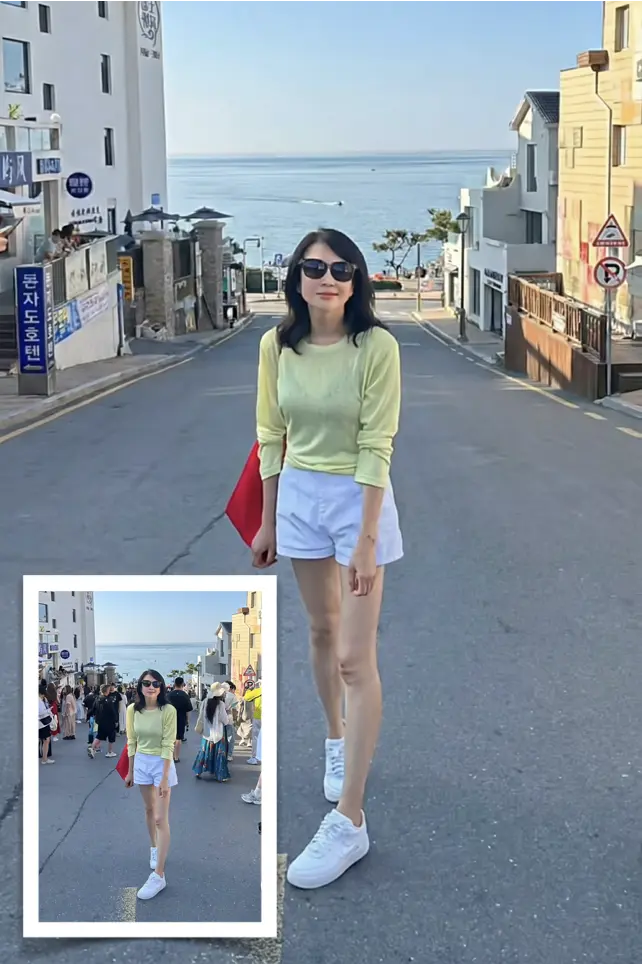
Simpan berkas asli tanpa perubahan untuk perbandingan. Buka templat dan unggah satu foto sumber yang jelas.
Edit prompt teks untuk menyebutkan objek yang dihapus dan detail yang harus dipertahankan. AI dapat mengubah wajah, tulisan, dan detail latar; informasi yang tertutup tidak dijamin pulih.
Kapan sebuah penghapusan layak dikerjakan
Patokannya cuma satu: apakah area yang tertutup masih bisa diperkirakan dari piksel di sekelilingnya? Langit, rumput, air, aspal, dinding bercat, atau tanah berbatu tidak punya bentuk tetap, jadi apa pun yang dibangun ulang di area seperti itu biasanya tidak kelihatan. Sebaliknya, kalau di balik objek seharusnya ada sesuatu yang spesifik, misalnya separuh wajah, tulisan pada papan nama, atau deretan pagar, alatnya hanya bisa menebak, dan tebakan adalah hal pertama yang menarik mata orang lain.
Kasus sehari-hari yang paling sering muncul juga terbatas. Foto liburan yang sayang dibuang, tapi ada orang berdiri tepat di tengahnya. Kamar atau barang bekas yang sedang Anda foto untuk dijual, padahal masih ada jemuran, kabel, dan kardus di lantai. Gambar pendukung untuk laporan yang butuh latar lebih rapi.
Sebelum mulai, pastikan foto itu milik Anda sendiri atau Anda sudah mendapat izin untuk mengeditnya. Simpan file asli dengan nama lain, jangan langsung menimpa hasil jepretan. Salinan yang belum disentuh itulah yang nanti dipakai untuk menilai apakah hasilnya benar-benar membaik atau hanya berubah jadi lebih lembut.
Cara Menghapus Objek yang Mengganggu di Foto
Buka templat dan unggah satu foto sumber yang jelas. Edit prompt teks untuk menyebutkan objek yang dihapus dan detail yang harus dipertahankan. Klik Buat dan tunggu hasilnya.
- Simpan berkas asli tanpa perubahan untuk perbandingan.
- Buka templat dan unggah satu foto sumber yang jelas.
- Edit prompt teks untuk menyebutkan objek yang dihapus dan detail yang harus dipertahankan.
- Klik Buat dan tunggu hasilnya.
- Bandingkan seluruh gambar dan detail kecil dengan foto asli, lalu unduh versi yang sesuai.
- Jika hasilnya keliru, kembali ke foto asli, ubah prompt, lalu buat ulang.
Kebiasaan yang membuat tambalan tidak terlihat
AI dapat mengubah wajah, tulisan, dan detail latar; informasi yang tertutup tidak dijamin pulih. Simpan berkas asli tanpa perubahan untuk perbandingan.
- Edit prompt teks untuk menyebutkan objek yang dihapus dan detail yang harus dipertahankan.
- Jika hasilnya keliru, kembali ke foto asli, ubah prompt, lalu buat ulang.
- AI dapat mengubah wajah, tulisan, dan detail latar; informasi yang tertutup tidak dijamin pulih.
- Periksa tekstur berulang pada 100 persen. Bata, keramik, kawat pagar, kain, dan kerikil adalah tempat pola ganda muncul: satu elemen yang tampil dua kali dengan jarak teratur, atau bayangan yang tiba-tiba jadi dobel.
- Lihat seluruh bingkai sebelum mengunduh. Kecilkan ke ukuran yang wajar saat orang lain melihat foto itu. Tambalan yang aman di 300 persen bisa tetap menarik mata pada ukuran normal kalau terangnya atau butirannya tidak nyambung dengan sekitarnya.
Saat hasilnya salah dan cara keluar dari situ
Detail halus yang tertutup penuh tidak bisa dikembalikan, hanya bisa didekati. Daun dan ranting, rambut, jaring kawat tipis, serta motif cetak yang berada di balik objek akan kembali sebagai kabur yang masuk akal, dan kabur itu jelas terlihat pada 100 persen. Di foto minim cahaya, area hasil tambalan justru sering lebih bersih daripada sekitarnya, karena butiran di sekelilingnya tidak ikut dibangun ulang. Tulisan adalah kasus tersendiri: kalau sebuah kata tertutup separuh, separuh hasil perbaikannya jadi bentuk tanpa arti, jadi lebih baik menghapus seluruh papan namanya daripada sebagian.
Jika hasilnya keliru, kembali ke foto asli, ubah prompt, lalu buat ulang. AI dapat mengubah wajah, tulisan, dan detail latar; informasi yang tertutup tidak dijamin pulih. Bandingkan seluruh gambar dan detail kecil dengan foto asli, lalu unduh versi yang sesuai.
Kalau objek yang menutupi itu justru isi yang dicari orang, misalnya separuh wajah, logo, atau papan nama toko, biarkan saja. Foto asli dengan orang lewat di belakang biasanya lebih enak dilihat daripada tambalan yang tidak jelas asal-usulnya.
Bersihkan dulu, baru diperbesar
Urutan yang biasa dipakai adalah menghapus objeknya dulu, baru memperbesar gambar. Tambalan dibangun dari piksel yang sudah ada di dalam file, jadi sebaiknya proses ini bekerja pada resolusi asli. Kalau gambarnya diperbesar lebih dulu, hasil perbaikan akan menyalin piksel yang sudah dihaluskan dan sebagian ditambahkan algoritma, dan hasil akhirnya terlihat lebih lembek daripada seharusnya. Menghapus lebih dulu juga berarti apa pun yang dipertajam setelahnya adalah detail yang memang masih tersimpan di foto.
Ada dua situasi yang layak dibalik. Kalau objeknya kecil dan berada di area polos seperti langit atau dinding bercat, menghapusnya hampir tidak mungkin salah di ukuran apa pun, jadi perbesar dulu dan taruh proses hapus di akhir, tepat pada piksel yang akan dipublikasikan. Kalau Anda mengirim gambar pada ukuran besar yang tetap, coba perbesar satu salinan lebih dulu untuk melihat apakah cacat itu masih kelihatan pada ukuran tersebut. Kalau pada ukuran akhirnya tidak kelihatan, proses hapusnya bisa langsung dilewati.
Pertanyaan umum
- Bisa hapus orang yang berdiri di depan orang lain?
- AI dapat mengubah wajah, tulisan, dan detail latar; informasi yang tertutup tidak dijamin pulih. Jika hasilnya keliru, kembali ke foto asli, ubah prompt, lalu buat ulang.
- Kenapa area hasil perbaikan jadi blur?
- AI dapat mengubah wajah, tulisan, dan detail latar; informasi yang tertutup tidak dijamin pulih. Bandingkan seluruh gambar dan detail kecil dengan foto asli, lalu unduh versi yang sesuai.
- Teks, logo, atau watermark bisa dihapus?
- Di foto milik Anda sendiri, itu pekerjaan yang sama dengan menghapus objek lain. Jangan dipakai untuk menghilangkan watermark atau nama pembuat pada gambar orang lain. Perlu diingat, tanda yang menempel di atas tekstur detail sering menyisakan bekas kabur, jadi hasilnya bisa lebih buruk daripada tanda aslinya.
- Apa saja yang perlu diperiksa sebelum mengunduh?
- Bandingkan seluruh gambar dan detail kecil dengan foto asli, lalu unduh versi yang sesuai. Jika hasilnya keliru, kembali ke foto asli, ubah prompt, lalu buat ulang.