Cara Memperbesar Foto ke 2K atau 4K Tanpa Detail Palsu
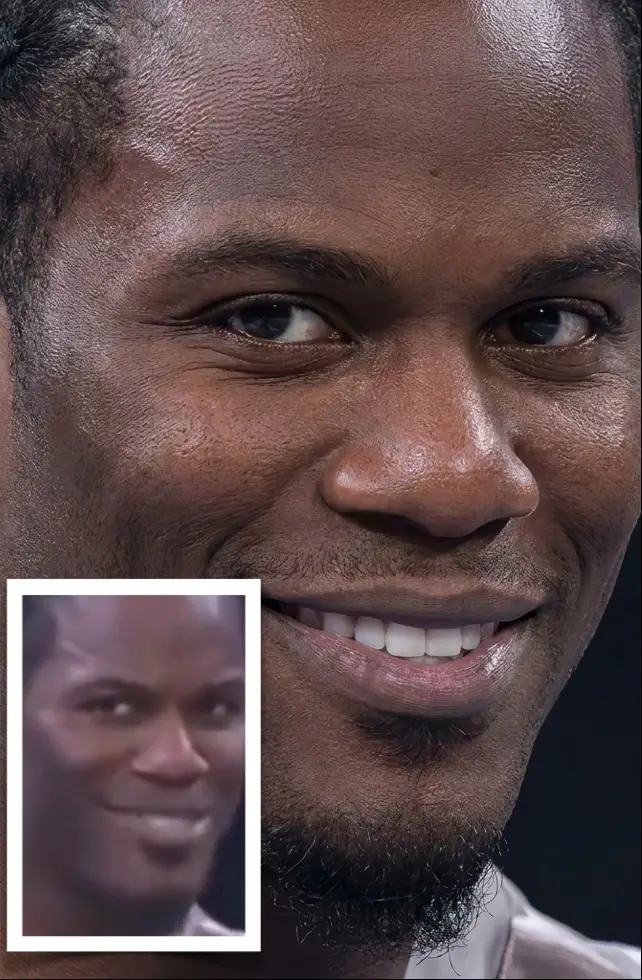
Yang perlu kamu tahu sejak awal: memperbesar foto itu menambah piksel, bukan menambah informasi. Tangkapan layar selebar 800 piksel yang dilempar ke template 4K akan kembali dengan tepian lebih rapi dan bentuk yang lebih bersih, tapi tidak akan memunculkan detail yang dulu tidak pernah terekam. Yang benar-benar terbantu adalah file yang sudah tajam tapi ukurannya kekecilan: JPEG dari kamera saku lama, hasil potong ketat yang sekarang harus memenuhi satu halaman katalog, atau tangkapan layar yang mau diproyeksikan di layar besar.
Sebelum apa pun, simpan salinan file aslinya. Kegagalan memperbesar itu sunyi. Di ukuran thumbnail semuanya kelihatan wajar, tapi begitu dibuka 100% baru ketahuan rambut meleleh jadi gumpalan dan bulu mata menempel jadi satu garis tebal. Saat itu kamu mungkin sudah menimpa satu-satunya versi bagus yang dimiliki, jadi biarkan file asli tetap ada di sebelah hasilnya selama beberapa hari.
Kapan memperbesar foto masih masuk akal
Alat ini membaca piksel yang kamu punya lalu menebak sisanya. Garis tepi jadi lebih bersih, blok kompresi yang tadinya berantakan jadi lebih halus, dan tekstur kecil diisi detail yang masuk akal mengikuti pola sekitarnya. Syaratnya ada bahan sungguhan untuk diikuti. Di area yang sejak awal cuma buram, alat ini hanya bisa menebak, dan tebakan itu gampang dikenali begitu hasilnya dibuka 100%.
Masuk akal untuk: foto tajam berukuran 1600 piksel yang harus jadi 3000 piksel untuk halaman toko, dokumen difoto yang perlu dibaca di atas kertas, dan bidang foto yang masih akan dipotong lagi sehingga resolusinya jangan habis. Tidak masuk akal untuk: foto yang lembut dari ujung ke ujung, foto yang diambil waktu kaca kamera masih kotor, dan foto yang masalahnya cuma di pencahayaan atau warna, karena menambah piksel tidak memperbaiki histogram yang salah.
Ada tes sepuluh detik sebelum mengunggah: buka file di 100% dan lihat detail terkecil yang paling penting buatmu. Kalau tepinya masih tegas, hasil perbesaran kemungkinan besar masih berdiri. Kalau sudah saling meleber, yang kamu dapat cuma versi lebih besar dari leber yang sama.
Langkah demi langkah, dari memilih file sampai menyimpan hasil
Mulai dari file terbesar dan paling sedikit terkompresi yang kamu punya. Foto yang sama biasanya ada di beberapa tempat sekaligus: aslinya di galeri, versi yang lewat aplikasi chat, dan versi yang diunduh ulang dari media sosial. Dua versi terakhir dikompresi cukup keras, dan begitu blok-bloknya sudah menyatu di file, tidak ada alat yang bisa membedakannya dari tekstur asli.
- Simpan berkas asli tanpa perubahan untuk perbandingan.
- Buka templat dan unggah satu foto sumber yang jelas.
- Pilih 4K secara manual pada Resolusi; pilihan awalnya 1K, bukan pengali 2× atau 4×.
- Klik Buat dan tunggu hasilnya.
- Bandingkan seluruh gambar dan detail kecil dengan foto asli, lalu unduh versi yang sesuai.
- Jika hasilnya keliru, kembali ke foto asli, ubah prompt, lalu buat ulang.
Lima hal yang menentukan hasilnya kelihatan wajar
Resolusi itu batas atas, bukan hasil akhir. Foto lembut yang diperbesar ke 4K tetap foto lembut, hanya lebih besar, dan menajamkannya justru membuat kelembutan itu lebih kelihatan. Ini yang benar-benar mengubah hasil.
- Pilih 4K secara manual pada Resolusi; pilihan awalnya 1K, bukan pengali 2× atau 4×.
- Bereskan noise sebelum ukuran. Tangkapan layar dan JPEG yang dikompresi berat punya blok yang terlihat di tepi kontras tinggi, dan blok itu ikut membesar. Kalau ada ekspor yang lebih bersih dari gambar yang sama, pakai yang itu.
- Tulisan kecil lebih baik disusun ulang daripada diperbesar. Goresan tipis dan kontras tinggi paling sulit direkonstruksi: lubang huruf menutup dan bentuknya mulai seperti tulisan tangan. Kalau tulisannya penting, susun ulang setelah diperbesar.
- Jangan mengharapkan apa pun dari motion blur. Kalau seluruh frame tertarik ke satu arah, hasil perbesaran cuma versi lebih bersih dari tarikan yang sama, dan penajaman membuatnya makin jelas.
- Sisakan tekstur kulit. Kulit yang terlalu mulus adalah alasan utama wajah hasil perbesaran terlihat bikinan. Sedikit detail pori lebih baik daripada permukaan tanpa cela saat dibuka 100%.
Di mana biasanya gagal, dan cara menyelamatkannya
AI dapat mengubah wajah, tulisan, dan detail latar; informasi yang tertutup tidak dijamin pulih. Bandingkan seluruh gambar dan detail kecil dengan foto asli, lalu unduh versi yang sesuai. Jika hasilnya keliru, kembali ke foto asli, ubah prompt, lalu buat ulang.
Kegagalan kedua terjadi di area yang memang tidak menyimpan data. Kemeja yang terlalu terang saat kena matahari, jaket hitam tanpa detail bayangan, pantulan di kaca jendela: hampir tidak ada bahan untuk diolah, jadi alatnya membuat tebakan rapi yang lumayan dilihat dari jauh tapi jadi bubur begitu dibuka 100%. Sama halnya dengan bagian yang tertutup, bukan sekadar kabur, seperti wajah di balik tangan atau mata di bawah pinggir topi. Rekonstruksi hanya bisa menebak dari sekitarnya, dan tebakan yang masuk akal bukan berarti data yang kembali.
Uji dulu di ukuran akhir sebelum mencetak banyak. Tepi yang terlihat keras pada 100% di monitor bisa jadi lebih lembut di kertas matte, dan gambar yang cuma akan dilihat di layar tidak perlu diperbesar sejauh gambar yang mau naik cetak.
Perbesar dulu atau rapikan dulu?
Untuk foto produk, potret, dan interior, urutannya biasanya rapikan dulu, perbesar terakhir. Menghapus objek, mengganti latar, atau memperbaiki warna lebih mudah di file kecil: pikselnya lebih sedikit sehingga peluang salah baca lebih kecil, dan proses rekonstruksi setelahnya menyatukan bagian yang diperbaiki dengan tekstur sekitarnya. Hasil dari urutan ini yang cocok untuk gambar produk dengan sisi panjang sekitar 2000 piksel, layar acara, kemasan, dan cetakan yang dilihat dari jarak cukup jauh.
Pengecualiannya file untuk cetak: perbesar dulu versi paling mentah yang masih layak, baru retouch di file besar, supaya setiap perbaikan jatuh di resolusi akhir dan tidak disampel ulang. Tapi jangan memasukkan file yang sudah diperbesar ke proses editing generatif lagi, karena tekstur bikinan menumpuk di atas tekstur bikinan sampai gambarnya pecah. Artikel yang ditautkan di bawah membahas sisi produk dari pilihan yang sama, termasuk seberapa besar file yang sebenarnya dibutuhkan halaman toko.
Pertanyaan umum
- Foto yang blur bisa diselamatkan dengan diperbesar?
- Hanya sebagian. Fokus yang meleset dan guncangan tangan membuat informasinya tidak pernah terekam, jadi alatnya paling banter memberi tepi yang lebih bersih pada blur itu. Detail yang tidak ada di file tidak akan muncul, sedangkan foto yang sudah tajam tapi kekecilan justru paling terasa perubahannya.
- Sebaiknya ke 2K dulu atau langsung 4K?
- Pilih 4K secara manual pada Resolusi; pilihan awalnya 1K, bukan pengali 2× atau 4×. Bandingkan seluruh gambar dan detail kecil dengan foto asli, lalu unduh versi yang sesuai.
- Apakah detail yang hilang bisa kembali?
- Tidak. Yang direkonstruksi adalah detail yang cocok dengan piksel yang sudah ada, jadi kulit, rambut, dan kain terlihat meyakinkan meski hasil tebakan. Ingat ini sebelum memperbesar foto yang akan dipakai sebagai arsip atau bukti.
- Tangkapan layar ponsel bisa diperbesar?
- AI dapat mengubah wajah, tulisan, dan detail latar; informasi yang tertutup tidak dijamin pulih. Bandingkan seluruh gambar dan detail kecil dengan foto asli, lalu unduh versi yang sesuai.