Bild auf 2K oder 4K vergrößern, ohne Details zu erfinden
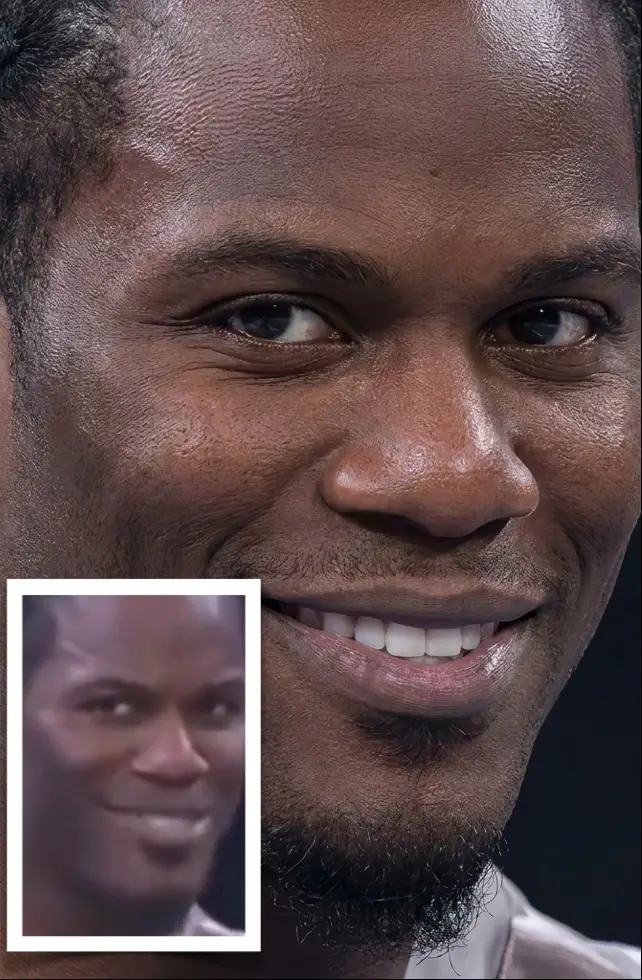
Gleich vorweg: Vergrößern fügt Pixel hinzu, keine Information. Ein Screenshot mit 800 Pixeln Breite kommt aus einem 4K-Durchlauf mit saubereren Kanten und ordentlicheren Formen zurück, aber nicht mit Details, die die Kamera nie aufgezeichnet hat. Lohnt sich die Sache bei Dateien, die scharf, aber klein sind: das JPEG einer alten Kompaktkamera, ein enger Ausschnitt, der jetzt eine Katalogseite füllen soll, ein Screenshot, den du bald auf eine große Leinwand wirfst.
Speichere vorher eine Kopie des Originals. Vergrößern scheitert leise. In der Miniaturansicht sieht alles gut aus, und bei 100 % merkst du, dass Haare zu Klumpen verschmolzen und Wimpern zu einer dicken Linie zusammengelaufen sind. Dann ist die einzige gute Fassung vielleicht schon überschrieben, also lass die unangetastete Datei mindestens ein paar Tage neben der vergrößerten liegen.
Was dabei passiert, und wann sich ein Durchlauf lohnt
Das Werkzeug liest die Pixel, die da sind, und baut die fehlenden nach. Harte Kanten werden sauberer, Kompressionsmatsch wird glatter, kleine Texturen bekommen plausibel wirkende Details, passend zur Umgebung. Das klappt, wenn die Vorlage echte Textur zum Abschauen hat, und es geht schief, wenn es nichts zu kopieren gibt.
Einen Versuch wert: ein scharfes Foto mit 1600 Pixeln, das für ein Inserat auf 3200 Pixel muss; ein Scan, den jemand auf Papier lesen soll; ein Ausschnitt, der noch enger beschnitten wird und dabei den Rest seiner Auflösung behalten soll. Keinen Versuch wert: alles, was von Rand zu Rand weich ist, Fotos durch eine verschmierte Linse und Bilder, deren einziges Problem Belichtung oder Farbe ist. Mehr Pixel reparieren kein kaputtes Histogramm.
Der Zehn-Sekunden-Test vor dem Hochladen: öffne die Datei bei 100 % und schau dir das kleinste Detail an, das dir wichtig ist. Sind diese Kanten noch klar, hält die Vergrößerung wahrscheinlich. Sind sie schon ineinander verschmiert, bestellst du gerade einen größeren Schmier.
Schritt für Schritt zur endgültigen Größe
Nimm die größte, am wenigsten komprimierte Datei, die du hast. Dasselbe Foto liegt meist dreifach vor: das Original in der Galerie, die Fassung, die durch einen Messenger gelaufen ist, und die, die jemand aus einem Feed zurückgespeichert hat. Die letzten beiden sind hart nachkomprimiert, und sobald die Blöcke einmal drin sind, kann kein Werkzeug sie von echter Textur unterscheiden.
- Bewahren Sie die Originaldatei unverändert zum Vergleich auf.
- Öffnen Sie die Vorlage und laden Sie ein scharfes Ausgangsfoto hoch.
- Wählen Sie unter Auflösung manuell 4K. Anfangs ist 1K gewählt, kein Faktor 2× oder 4×.
- Klicken Sie auf Generieren und warten Sie auf das Ergebnis.
- Vergleichen Sie das ganze Bild und feine Details mit dem Original und laden Sie die passende Version herunter.
- Passt das Ergebnis nicht, verwenden Sie wieder das Original, ändern den Prompt und generieren erneut.
Fünf Dinge, die über den natürlichen Eindruck entscheiden
Auflösung ist eine Obergrenze, kein Ergebnis. Ein weiches Foto, auf 4K vergrößert, bleibt ein weiches Foto, nur größer, und Schärfen macht das Weiche nur deutlicher. Diese Punkte ändern das Ergebnis wirklich, in der Reihenfolge, in der sie meist zählen.
- Wählen Sie unter Auflösung manuell 4K. Anfangs ist 1K gewählt, kein Faktor 2× oder 4×.
- Erst Rauschen, dann Größe. Screenshots und stark komprimierte JPEGs tragen sichtbare Blöcke an harten Kontrastkanten, und die wachsen mit allem anderen mit. Existiert ein saubererer Export desselben Bildes, nimm den.
- Kleine Schrift ersetzen statt vergrößern. Dünne Striche und harte Kontraste sind das, was die Rekonstruktion am schlechtesten hinbekommt: Buchstabenlöcher schließen sich, und die Zeichen sehen bald handgezeichnet aus. Ist der Text wichtig, setz ihn nach der Vergrößerung neu.
- Von Bewegungsunschärfe kommt nichts zurück. Ist das ganze Bild in eine Richtung gezogen, liefert die Vergrößerung eine sauberere Version desselben Zugs, und Schärfen macht die Schlieren noch deutlicher.
- Ein bisschen Hautstruktur behalten. Völlig glatte Haut lässt ein vergrößertes Porträt künstlich aussehen. Ein wenig sichtbare Poren wirkt bei 100 % besser als eine makellose Oberfläche.
Wo es schiefgeht und wie du zurückkommst
KI kann Gesichter, Schrift und Hintergrunddetails verändern; verdeckte Informationen lassen sich nicht garantiert wiederherstellen. Vergleichen Sie das ganze Bild und feine Details mit dem Original und laden Sie die passende Version herunter. Passt das Ergebnis nicht, verwenden Sie wieder das Original, ändern den Prompt und generieren erneut.
Der zweite Fall ist jede Stelle ohne Daten. Ein im Sonnenlicht ausgefressenes Hemd, eine schwarze Jacke ohne Schattenzeichnung, eine Spiegelung im Fenster: Da ist fast nichts, woraus das Werkzeug arbeiten könnte, also entsteht eine ordentliche Vermutung, die auf Armlänge stimmig wirkt und bei 100 % zu Brei wird. Dasselbe gilt für alles, was verdeckt statt unscharf ist: ein Gesicht hinter einer Hand, Augen unter einer Hutkrempe. Rekonstruktion kann nur aus der Nachbarschaft raten, und eine plausible Vermutung ist kein wiedergefundener Fakt.
Teste in der Ausgabegröße, bevor du einen Druckauftrag auslöst. Eine Kante, die am Bildschirm hart wirkt, kann auf mattem Papier weicher werden, und eine Datei, die nur am Bildschirm betrachtet wird, muss nicht so weit vergrößert werden wie eine, die in den Druck geht.
Erst vergrößern oder erst retuschieren?
Bei Produktfotos, Porträts und Innenräumen lautet die übliche Reihenfolge: erst aufräumen, dann vergrößern. Ein Objekt entfernen, den Hintergrund tauschen oder einen Farbstich korrigieren geht in der kleinen Datei leichter: weniger Pixel, die das Werkzeug falsch lesen kann, und der anschließende Rekonstruktionsdurchlauf verschmilzt die reparierten Flächen mit der umliegenden Textur, sodass weiche Übergänge nicht mehr auffallen. Dateien aus dieser Reihenfolge willst du für Shop-Bilder mit rund 2000 Pixeln langen Kanten, Bildschirme bei Veranstaltungen, Verpackungen und Druck, den man aus größerer Entfernung sieht.
Die Ausnahme ist alles, was in den Druck geht: Vergrößere zuerst die roheste noch brauchbare Fassung und retuschiere dann in der großen Datei, damit jede Korrektur in der endgültigen Auflösung sitzt und nicht später neu gerechnet wird. Schick eine vergrößerte Datei aber nicht durch eine weitere Runde generativer Bearbeitung, weil sich erfundene Textur auf erfundene Textur stapelt, bis das Bild nicht mehr zusammenhält. Der unten verlinkte Beitrag behandelt die Produktseite derselben Entscheidung, inklusive der Frage, wie groß eine Datei für ein Shop-Bild wirklich sein muss.
Häufige Fragen
- Rettet Vergrößern ein verwackeltes Foto?
- Nur zum Teil. Verpasster Fokus und Verwackeln bedeuten, dass die Information nie aufgezeichnet wurde, also bekommt die Unschärfe höchstens sauberere Kanten; Details, die nicht in der Datei stehen, tauchen nicht auf. Fotos, die schon scharf sind und nur zu klein, profitieren am meisten.
- Lieber 2K oder gleich 4K?
- Wählen Sie unter Auflösung manuell 4K. Anfangs ist 1K gewählt, kein Faktor 2× oder 4×. Vergleichen Sie das ganze Bild und feine Details mit dem Original und laden Sie die passende Version herunter.
- Holt Vergrößern verlorene Details zurück?
- Nein. Es rekonstruiert Details, die zu den vorhandenen Pixeln passen, also kommen Haut, Haare und Stoff überzeugend, aber erfunden zurück. Das ist gut zu wissen, bevor du ein Foto vergrößerst, das als Beleg für etwas Echtes dienen soll.
- Kann ich einen Handy-Screenshot vergrößern?
- KI kann Gesichter, Schrift und Hintergrunddetails verändern; verdeckte Informationen lassen sich nicht garantiert wiederherstellen. Vergleichen Sie das ganze Bild und feine Details mit dem Original und laden Sie die passende Version herunter.