흐린 사진을 2K·4K로 키우기 전에 알아둘 것
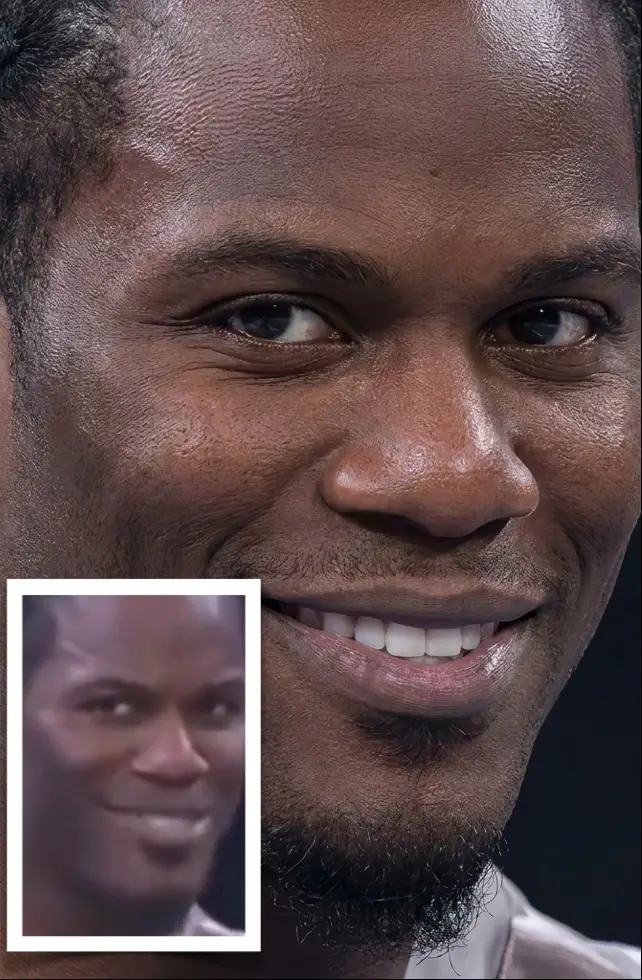
결론부터 말하면 확대는 정보를 채우는 게 아니라 픽셀을 채우는 작업입니다. 가로 800픽셀짜리 스크린샷을 4K 템플릿에 넣으면 윤곽이 정돈된 같은 스크린샷이 돌아옵니다. 찍을 때 기록되지 않은 것이 새로 생기지는 않습니다. 확대가 제값을 하는 쪽은 초점이 맞았는데 크기만 부족한 파일입니다. 오래된 똑딱이 카메라로 찍은 JPEG, 상품 페이지를 채우려고 너무 세게 잘라낸 사진, 곧 큰 화면에 띄울 스크린샷 같은 것들입니다.
작업 전에 원본을 다른 이름으로 저장해 두세요. 확대의 실패는 조용합니다. 썸네일에서는 멀쩡해 보이고, 100%로 열어야 머리카락이 뭉치고 속눈썹이 굵은 선 하나로 붙은 걸 알게 됩니다. 그때는 원본을 이미 덮어썼을 수도 있습니다. 며칠은 원본을 그대로 남겨 두는 편이 안전합니다.
확대가 도움이 되는 사진, 그렇지 않은 사진
이런 도구가 하는 일은 갖고 있는 픽셀을 읽고, 빠진 픽셀을 추측해서 채우는 것입니다. 윤곽은 정리되고, 압축으로 뭉개진 부분은 부드러워지고, 작은 무늬는 주변의 규칙을 따라 그럴듯한 질감으로 채워집니다. 잘 되는 조건은 원본에 참고할 질감이 남아 있을 때입니다. 전체가 흐릿한 사진에서는 결국 추측이 되고, 그 추측은 결과물에서 금방 눈에 띕니다.
해볼 만한 것은 초점은 맞았는데 크기가 부족한 사진입니다. 가로 1600픽셀로 찍은 사진을 상품 페이지용으로 3000픽셀까지 키우는 경우, 인쇄해서 읽어야 하는 서류 사진, 나중에 더 잘라낼 예정이라 해상도를 남겨야 하는 구도 같은 것입니다. 반대로 화면 전체가 흐린 사진, 렌즈가 지저분한 채로 찍은 사진, 문제가 노출이나 색에만 있는 사진은 키워도 소용이 없습니다. 픽셀을 더해도 어긋난 노출은 돌아오지 않습니다.
업로드 전에 10초만 확인해 보세요. 원본을 100%로 열고 가장 신경 쓰이는 부분을 봅니다. 그 윤곽이 아직 서 있으면 확대해도 대체로 버팁니다. 이미 옆과 섞여 뭉개졌다면 더 큰 뭉개짐을 주문하는 셈입니다.
실제 순서: 원본 고르기부터 저장까지
갖고 있는 파일 중에 가장 크고 압축이 적은 것부터 시작합니다. 같은 사진이 보통 여러 형태로 존재합니다. 앨범의 원본, 메신저를 거친 것, SNS에서 다시 저장한 것. 뒤의 두 가지는 다시 압축되면서 블록 모양 자국이 박혀 버리고, 확대 도구는 그게 압축 자국인지 진짜 질감인지 구분하지 못합니다.
- 비교할 수 있도록 원본 파일을 변경 없이 보관하세요.
- 템플릿을 열고 선명한 원본 사진 한 장을 업로드하세요.
- 해상도에서 4K를 직접 선택하세요. 처음에는 1K이며 2배나 4배 확대 배율이 아닙니다.
- 생성을 누르고 결과를 기다리세요.
- 전체 구도와 세부 사항을 원본과 비교한 뒤, 원하는 버전을 다운로드하세요.
- 결과가 맞지 않으면 원본으로 돌아가 프롬프트를 수정하고 다시 생성하세요.
자연스러운지는 다섯 가지가 정합니다
해상도는 상한선이지 결과가 아닙니다. 흐린 사진을 4K로 키워도 커진 흐린 사진일 뿐이고, 여기에 선명도를 더하면 흐림이 더 분명해집니다. 결과를 실제로 바꾸는 것은 아래 다섯 가지이고, 위쪽일수록 영향이 큽니다.
- 해상도에서 4K를 직접 선택하세요. 처음에는 1K이며 2배나 4배 확대 배율이 아닙니다.
- 노이즈는 크기보다 먼저 정리합니다. 스크린샷과 심하게 압축된 JPEG는 대비가 강한 경계에 네모난 얼룩이 생기고, 그 얼룩도 같이 커집니다. 같은 장면의 더 깨끗한 내보내기 파일이 있으면 그쪽을 쓰세요.
- 작은 글씨는 키우지 말고 다시 입력합니다. 가는 획과 강한 대비는 재구성이 가장 어려워하는 대상이고, 글자 속 공간이 메워지면서 손으로 쓴 모양이 됩니다. 글자가 뜻을 담고 있다면 확대한 뒤에 다시 조판하세요.
- 흔들림은 돌아오지 않습니다. 화면 전체가 한 방향으로 끌린 사진은 확대해도 더 깨끗하게 끌린 결과가 나오고, 선명도를 올리면 그 끌림이 더 잘 보입니다.
- 피부 질감은 조금 남깁니다. 확대한 인물 사진의 피부가 매끈해서 모공이 전혀 안 보이면 100%에서는 가장 어색한 부분이 됩니다. 미세한 요철이 조금 남아 있는 편이 완벽하게 정돈된 표면보다 자연스럽습니다.
자주 어긋나는 지점과 되돌리는 방법
AI가 얼굴, 글자, 배경 세부를 바꿀 수 있으며 가려진 정보의 복원은 보장되지 않습니다. 전체 구도와 세부 사항을 원본과 비교한 뒤, 원하는 버전을 다운로드하세요. 결과가 맞지 않으면 원본으로 돌아가 프롬프트를 수정하고 다시 생성하세요.
두 번째는 이미지에 데이터가 없는 곳입니다. 햇빛에 날아간 흰 셔츠, 그림자 정보가 없는 검은 옷, 유리창의 반사. 참고할 픽셀이 거의 없어서 도구는 정돈된 추측을 만듭니다. 멀리서 보면 괜찮지만 100%에서는 뭉개집니다. 흐린 게 아니라 가려진 부분도 같습니다. 손에 가린 얼굴, 모자 챙 아래의 눈은 돌아오지 않습니다. 재구성은 주변에서 추측할 뿐이고, 그럴듯한 추측은 사실을 되찾은 것과 다릅니다.
인쇄에 넘기기 전에 최종 크기로 한 장만 시험 출력해 보세요. 모니터 100%에서 딱딱해 보이던 윤곽도 무광 용지에서는 부드러워질 수 있습니다. 화면에서만 보는 파일은 인쇄용 파일만큼 크게 키울 이유가 없습니다.
확대를 먼저 할까, 보정을 먼저 할까
상품 사진, 인물, 실내 사진은 보통 정리를 먼저 하고 확대는 마지막에 합니다. 물체 지우기, 배경 바꾸기, 색 번짐 교정은 작은 파일에서 하는 편이 수월하고 도구가 잘못 읽을 여지도 줄어듭니다. 마지막에 확대를 걸면 재구성 과정에서 수정한 부분이 주변 질감과 섞여 이음매가 덜 보입니다. 긴 변 2000픽셀 정도의 상품 이미지, 행사장 스크린, 포장, 멀리서 보는 인쇄물은 이 순서로 만드는 게 맞습니다.
예외는 인쇄로 넘길 파일입니다. 쓸 수 있는 것 중 원본에 가장 가까운 상태로 먼저 확대하고, 큰 파일 위에서 보정합니다. 그래야 수정이 모두 최종 해상도 위에 놓이고 나중에 다시 샘플링되지 않습니다. 다만 확대한 파일을 생성형 편집에 한 번 더 넣지는 마세요. 만들어진 질감 위에 질감이 겹겹이 쌓여 그림이 버티지 못합니다. 아래 글에서는 상품 사진 쪽에서 같은 판단을 어떻게 하는지, 판매 페이지에 실제로 어느 정도 크기가 필요한지 다룹니다.
자주 묻는 질문
- 흐린 사진도 확대하면 살아나나요?
- 일부만 그렇습니다. 초점이 나갔거나 손떨림이 있으면 정보가 기록되지 않은 상태라, 도구는 흐림의 윤곽을 정리할 뿐 파일에 없는 세부를 만들어 내지 않습니다. 원래 선명하고 크기만 작은 사진이 가장 많이 좋아집니다.
- 2K와 4K 중 어디로 가야 하나요?
- 해상도에서 4K를 직접 선택하세요. 처음에는 1K이며 2배나 4배 확대 배율이 아닙니다. 전체 구도와 세부 사항을 원본과 비교한 뒤, 원하는 버전을 다운로드하세요.
- 확대하면 잃어버린 세부가 돌아오나요?
- 돌아오지 않습니다. 있는 픽셀에 맞는 세부를 다시 조립하는 방식이라 피부, 머리카락, 천은 그럴듯하지만 지어낸 것입니다. 무언가의 기록으로 남길 사진을 확대하기 전에 이 점을 기억해 두세요.
- 휴대폰 스크린샷도 확대되나요?
- AI가 얼굴, 글자, 배경 세부를 바꿀 수 있으며 가려진 정보의 복원은 보장되지 않습니다. 전체 구도와 세부 사항을 원본과 비교한 뒤, 원하는 버전을 다운로드하세요.