Cara Besarkan Gambar ke 2K atau 4K Tanpa Detail Palsu
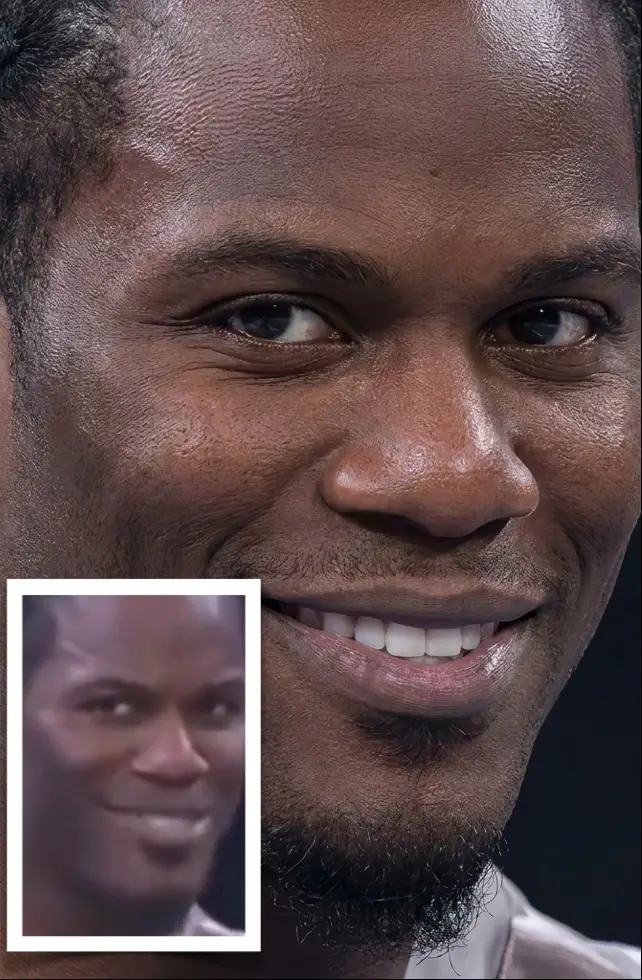
Perlu jelas dari awal: membesarkan gambar menambah piksel, bukan menambah maklumat. Tangkapan skrin selebar 800 piksel yang dibesarkan ke 4K akan pulang dengan tepi yang lebih kemas dan bentuk yang lebih bersih, tetapi tidak akan memunculkan butiran yang memang tidak pernah dirakam. Yang betul-betul berubah adalah fail yang sudah tajam tetapi terlalu kecil: JPEG daripada kamera kompak lama, hasil potongan ketat yang kini perlu memenuhi satu halaman katalog, atau tangkapan skrin yang akan dipaparkan di skrin besar.
Sebelum apa-apa, simpan salinan fail asal. Kegagalan membesarkan gambar berlaku senyap. Pada saiz kecil semuanya kelihatan biasa, dan apabila dibuka pada 100% barulah kelihatan rambut melekat jadi gumpalan serta bulu mata bercantum menjadi satu garisan tebal. Bila sampai ke situ, mungkin salinan baik yang satu-satunya sudah ditimpa, jadi biarkan fail asal tersimpan di sebelah hasilnya untuk beberapa hari.
Bila pembesaran masih berbaloi
Alat ini membaca piksel yang ada dan mengagak yang tiada. Tepi keras jadi lebih bersih, blok mampatan yang berselerak menjadi lebih licin, dan tekstur halus diisi butiran yang munasabah mengikut corak di sekelilingnya. Syaratnya ada bahan sebenar untuk diikuti. Di kawasan yang sejak awal kabur, alat ini hanya boleh mengagak, dan agakan itu mudah dikenali apabila dibuka pada 100%.
Berbaloi: gambar tajam bersaiz 1600 piksel yang perlu jadi 3000 piksel untuk halaman kedai, dokumen yang difoto dan perlu dibaca di atas kertas, serta komposisi yang masih akan dipotong lagi supaya resolusinya tidak habis. Tidak berbaloi: gambar yang lembut dari tepi ke tepi, gambar yang diambil ketika kanta kamera masih kotor, dan gambar yang masalahnya hanya pada pencahayaan atau warna, kerana menambah piksel tidak membaiki histogram yang tersasar.
Ada ujian sepuluh saat sebelum memuat naik: buka fail pada 100% dan perhatikan butiran terkecil yang paling anda pentingkan. Kalau tepinya masih tegas, hasil pembesaran kemungkinan besar masih bertahan. Kalau semuanya sudah bercampur, yang anda dapat hanyalah versi lebih besar daripada kekaburan yang sama.
Langkah demi langkah, daripada memilih fail hingga menyimpan hasil
Mulakan dengan fail terbesar dan paling kurang dimampatkan yang ada. Gambar yang sama biasanya wujud di beberapa tempat: fail asal dalam album, salinan yang melalui aplikasi mesej, dan salinan yang dimuat turun semula daripada media sosial. Dua salinan terakhir dimampatkan dengan agak kuat, dan setelah blok-bloknya sebati dalam fail, tiada alat pembesaran boleh membezakannya daripada tekstur sebenar.
- Simpan fail asal tanpa perubahan untuk perbandingan.
- Buka templat dan muat naik satu gambar sumber yang jelas.
- Pilih 4K secara manual pada Resolusi; pilihan awal ialah 1K, bukan pengganda 2× atau 4×.
- Klik Jana dan tunggu hasilnya.
- Bandingkan seluruh gambar dan butiran kecil dengan gambar asal, kemudian muat turun versi yang sesuai.
- Jika hasilnya tidak sesuai, kembali kepada gambar asal, ubah prom dan jana semula.
Lima perkara yang menentukan hasilnya kelihatan wajar
Resolusi ialah had, bukan hasil. Gambar lembut yang dibesarkan ke 4K tetap gambar lembut, cuma lebih besar, dan menajamkannya hanya menjadikan kelembutan itu lebih ketara. Perkara di bawah ini yang benar-benar mengubah hasilnya.
- Pilih 4K secara manual pada Resolusi; pilihan awal ialah 1K, bukan pengganda 2× atau 4×.
- Selesaikan hingar dahulu, kemudian barulah saiz. Tangkapan skrin dan JPEG yang dimampatkan teruk meninggalkan blok yang kelihatan pada tepi kontras tinggi, dan blok itu turut membesar. Kalau ada eksport yang lebih bersih daripada gambar yang sama, guna yang itu.
- Tulisan kecil lebih baik disusun semula daripada dibesarkan. Garisan halus dan kontras tinggi paling sukar dibina semula: lubang huruf menutup dan bentuk huruf mula kelihatan seperti ditulis tangan. Kalau tulisan itu penting, susun semula selepas dibesarkan.
- Jangan harap apa-apa daripada kabur gerakan. Kalau seluruh bingkai terseret ke satu arah, pembesaran hanya memberi versi yang lebih bersih daripada seretan yang sama, dan penajaman menjadikannya lebih ketara.
- Biarkan sedikit tekstur kulit. Kulit yang licin sempurna ialah sebab utama potret yang dibesarkan nampak buatan. Sedikit butiran pori lebih baik daripada permukaan tanpa cela pada 100%.
Di mana ia selalu tersasar, dan cara memulihkannya
AI boleh mengubah wajah, tulisan dan butiran latar; maklumat yang terlindung tidak dijamin pulih. Bandingkan seluruh gambar dan butiran kecil dengan gambar asal, kemudian muat turun versi yang sesuai. Jika hasilnya tidak sesuai, kembali kepada gambar asal, ubah prom dan jana semula.
Kes gagal kedua berlaku di kawasan yang memang tidak menyimpan data. Kemeja yang terlalu terang kerana matahari, jaket hitam tanpa butiran bayang, pantulan pada kaca tingkap: hampir tiada bahan untuk diproses, jadi alatnya menghasilkan agakan kemas yang kelihatan memadai dari jauh tetapi jadi bubur apabila dibuka pada 100%. Sama juga dengan bahagian yang tertutup, bukan sekadar kabur, seperti wajah di sebalik tangan atau mata di bawah pinggir topi. Pembinaan semula hanya boleh mengagak daripada kawasan sekeliling, dan agakan yang munasabah bukan bermakna data yang pulih.
Uji pada saiz akhir sebelum mencetak banyak. Tepi yang kelihatan keras pada 100% di monitor boleh jadi lebih lembut di atas kertas matte, dan gambar yang hanya akan dilihat di skrin tidak perlu dibesarkan sejauh gambar yang menuju ke mesin cetak.
Besarkan dulu atau perbaiki dulu?
Untuk gambar produk, potret dan ruang dalam, urutan biasa ialah kemas dulu, besarkan kemudian. Membuang objek, menukar latar atau membetulkan warna lebih mudah pada fail kecil: pikselnya lebih sedikit jadi ruang untuk alat tersalah baca lebih kecil, dan proses pembinaan semula selepas itu menyatukan bahagian yang diperbaiki dengan tekstur sekelilingnya. Hasil daripada urutan ini sesuai untuk gambar produk yang sisi panjangnya sekitar 2000 piksel, skrin acara, pembungkusan dan cetakan yang dilihat dari jarak memadai.
Pengecualiannya ialah fail untuk cetak: besarkan dahulu versi paling mentah yang masih boleh digunakan, barulah perbaiki pada fail besar, supaya setiap pembaikan berlaku pada resolusi akhir dan tidak disampel semula. Namun jangan masukkan fail yang sudah dibesarkan ke satu lagi pusingan suntingan generatif, kerana tekstur buatan bertindih di atas tekstur buatan sehingga gambar hilang bentuk. Artikel yang dipautkan di bawah membincangkan sisi produk daripada keputusan yang sama, termasuk berapa besar fail yang sebenarnya diperlukan oleh halaman kedai.
Soalan lazim
- Gambar kabur boleh diselamatkan dengan pembesaran?
- Sebahagian sahaja. Fokus yang tersasar dan tangan yang bergerak bermakna maklumat itu tidak pernah dirakam, jadi alat ini paling banyak memberikan tepi yang lebih bersih pada kekaburan tersebut. Butiran yang tiada dalam fail tidak akan muncul, manakala gambar yang sudah tajam tetapi kecil saiznya paling ketara perubahannya.
- Patut ke 2K dulu atau terus ke 4K?
- Pilih 4K secara manual pada Resolusi; pilihan awal ialah 1K, bukan pengganda 2× atau 4×. Bandingkan seluruh gambar dan butiran kecil dengan gambar asal, kemudian muat turun versi yang sesuai.
- Adakah butiran yang hilang boleh kembali?
- Tidak. Yang dibina semula ialah butiran yang menepati piksel yang sedia ada, jadi kulit, rambut dan kain kelihatan meyakinkan walaupun hasil agakan. Ingat perkara ini sebelum membesarkan gambar yang akan dijadikan arkib atau bukti.
- Tangkapan skrin telefon boleh dibesarkan?
- AI boleh mengubah wajah, tulisan dan butiran latar; maklumat yang terlindung tidak dijamin pulih. Bandingkan seluruh gambar dan butiran kecil dengan gambar asal, kemudian muat turun versi yang sesuai.