Como ampliar uma foto para 2K ou 4K sem inventar detalhe
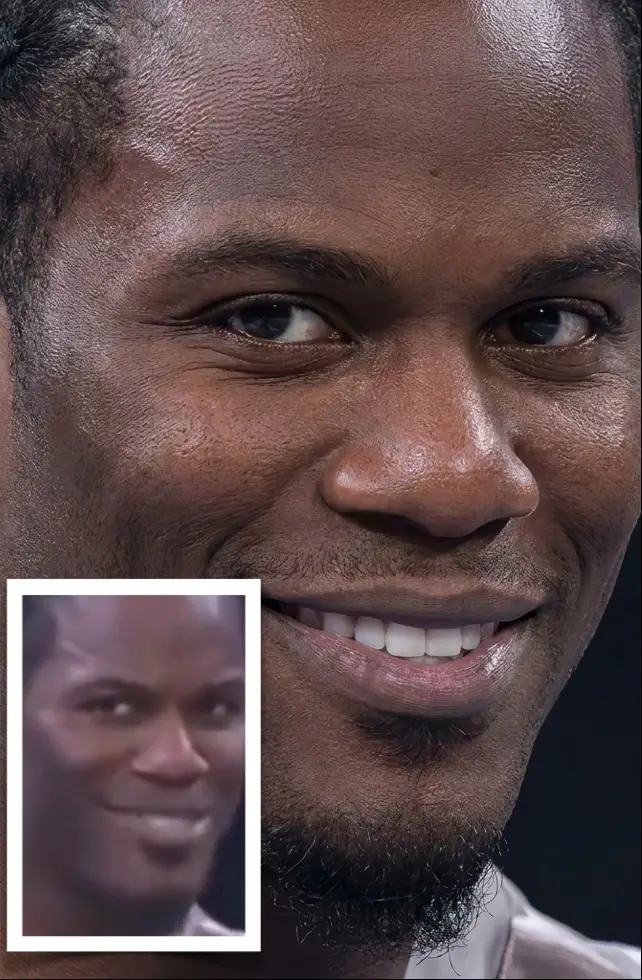
Vamos direto ao ponto: ampliar adiciona pixels, não informação. Um print de 800 pixels de largura volta de uma rodada 4K com as bordas mais limpas e as formas mais bem definidas, mas sem o detalhe que a câmera nunca registrou. A ampliação compensa em arquivos que já estão nítidos e só são pequenos: o JPEG de uma câmera compacta antiga, um recorte apertado que agora precisa preencher uma página de catálogo, um print que você vai projetar numa tela grande.
Faça uma cópia do original antes de mexer em qualquer coisa. A ampliação falha em silêncio: na miniatura parece tudo certo e, ao dar zoom em 100%, você percebe que o cabelo virou grumos e os cílios se juntaram numa faixa grossa. Quando isso acontece, talvez você já tenha sobrescrito a única versão boa. Deixe o arquivo intocado ao lado do ampliado por alguns dias.
O que a ferramenta faz e quando vale rodar
Ela lê os pixels que você tem e reconstrói os que faltam. Bordas duras saem mais limpas, os blocos de compressão ficam mais suaves e texturas pequenas ganham detalhe plausível, copiado do que está em volta. Isso dá certo quando a fonte tem textura real para servir de referência, e desanda quando não há nada para copiar.
Vale rodar: uma foto nítida de 1600 pixels que precisa chegar a 3200 para um anúncio, um documento digitalizado que alguém vai ler no papel, um recorte que vai ser cortado de novo sem perder o que sobrou de resolução. Não vale: qualquer imagem mole de ponta a ponta, foto feita com a lente suja e imagens cujo único problema é exposição ou cor, porque pixel extra não conserta histograma errado.
Teste de dez segundos antes de subir: abra o arquivo em 100% e olhe o detalhezinho que mais importa para você. Se as bordas ainda estiverem definidas, a ampliação provavelmente se sustenta. Se elas já estiverem borradas entre si, o que vem é um borrão maior.
Do arquivo escolhido até o resultado salvo
Comece pelo arquivo maior e menos comprimido que você tiver. É comum a mesma foto existir em três lugares: o original na galeria, a versão que passou pelo aplicativo de mensagens e a que alguém baixou de volta de uma rede social. As duas últimas foram recomprimidas, e depois que os blocos entram no arquivo nenhuma ferramenta consegue separá-los de uma textura de verdade.
- Guarde o arquivo original sem alterações para comparar.
- Abra o modelo e envie uma foto original nítida.
- Selecione 4K manualmente em Resolução; a opção inicial é 1K, não um multiplicador 2× ou 4×.
- Clique em Gerar e aguarde o resultado.
- Compare a imagem inteira e os detalhes com o original, depois baixe a versão adequada.
- Se o resultado não servir, volte ao original, altere o prompt e gere novamente.
O que decide se o resultado parece natural
Resolução é teto, não resultado. Foto mole ampliada para 4K continua sendo foto mole, só maior, e aplicar nitidez só deixa a moleza mais evidente. Estas são as coisas que mudam o resultado de verdade, na ordem em que costumam pesar.
- Selecione 4K manualmente em Resolução; a opção inicial é 1K, não um multiplicador 2× ou 4×.
- Resolva o ruído antes do tamanho. Prints e JPEGs muito comprimidos carregam blocos visíveis nas bordas de alto contraste, e esses blocos crescem junto com o resto. Se existir uma exportação mais limpa da mesma imagem, use essa.
- Troque o texto pequeno em vez de ampliá-lo. Traços finos e contraste alto são o que a reconstrução faz pior: os buracos das letras se fecham e os caracteres parecem desenhados à mão. Se o texto importa, escreva de novo depois de ampliar.
- Não espere recuperar tremor de mão. Se o quadro inteiro está arrastado numa direção, a ampliação devolve uma versão mais limpa do mesmo arrasto, e a nitidez deixa o rastro ainda mais visível.
- Deixe um pouco de textura na pele. Pele lisa demais é o que faz um retrato ampliado parecer fabricado. Um pouco de poro visível funciona melhor em 100% do que uma superfície impecável.
Onde dá errado e como voltar atrás
A IA pode mudar rostos, textos e detalhes do fundo; não há garantia de recuperar informações ocultas. Compare a imagem inteira e os detalhes com o original, depois baixe a versão adequada. Se o resultado não servir, volte ao original, altere o prompt e gere novamente.
O segundo caso é qualquer área sem dados. Camisa estourada no sol, jaqueta preta sem detalhe na sombra, reflexo numa janela: não há de onde tirar referência, então a ferramenta entrega um chute organizado que parece certo a um braço de distância e vira papa em 100%. Vale o mesmo para o que está escondido e não desfocado: um rosto atrás da mão, olhos sob a aba do boné. A reconstrução só pode adivinhar pela vizinhança, e um palpite plausível não é o mesmo que um dado recuperado.
Teste no tamanho final antes de fechar uma tiragem. Uma borda que parece dura no monitor pode suavizar no papel fosco, e um arquivo que só é visto em tela não precisa ser ampliado tanto quanto um que vai para a gráfica.
Ampliar primeiro ou retocar primeiro?
Em fotos de produto, retratos e ambientes, a ordem usual é limpar antes e ampliar no fim. Remover um objeto, trocar o fundo ou corrigir um desvio de cor é mais fácil no arquivo pequeno: são menos pixels para a ferramenta errar e a reconstrução depois mistura as áreas reparadas com a textura ao redor, o que esconde emendas moles. Arquivos que saem dessa ordem são os que servem para anúncio com lado maior perto de 2000 pixels, telas de evento, embalagem e impresso visto de longe.
A exceção é tudo que vai para impressão: amplie primeiro a versão mais crua que ainda seja usável e retoque depois no arquivo grande, assim cada reparo fica na resolução final em vez de ser reamostrado mais tarde. Só não mande um arquivo ampliado para outra rodada de edição generativa, porque textura inventada se acumula sobre textura inventada até a imagem perder coesão. O artigo linkado abaixo trata do lado de produto dessa mesma decisão, incluindo o tamanho de arquivo que um anúncio realmente precisa.
Perguntas frequentes
- Dá para salvar uma foto tremida com ampliação?
- Em parte. Foco perdido e tremor de mão significam que a informação nunca foi registrada, então a ferramenta só deixa as bordas do borrão mais limpas; detalhe que não está no arquivo não aparece. As fotos que mais melhoram são as que já eram nítidas e só estavam pequenas.
- Amplio para 2K ou já vou para 4K?
- Selecione 4K manualmente em Resolução; a opção inicial é 1K, não um multiplicador 2× ou 4×. Compare a imagem inteira e os detalhes com o original, depois baixe a versão adequada.
- A ampliação devolve o detalhe perdido?
- Não. Ela reconstrói detalhe que combina com os pixels que já estão lá, então pele, cabelo e tecido voltam convincentes, mas inventados. Vale lembrar disso antes de ampliar uma foto que você vai guardar como registro de algo real.
- Posso ampliar um print de celular?
- A IA pode mudar rostos, textos e detalhes do fundo; não há garantia de recuperar informações ocultas. Compare a imagem inteira e os detalhes com o original, depois baixe a versão adequada.