Powiększanie zdjęcia do 2K i 4K bez wymyślania detali
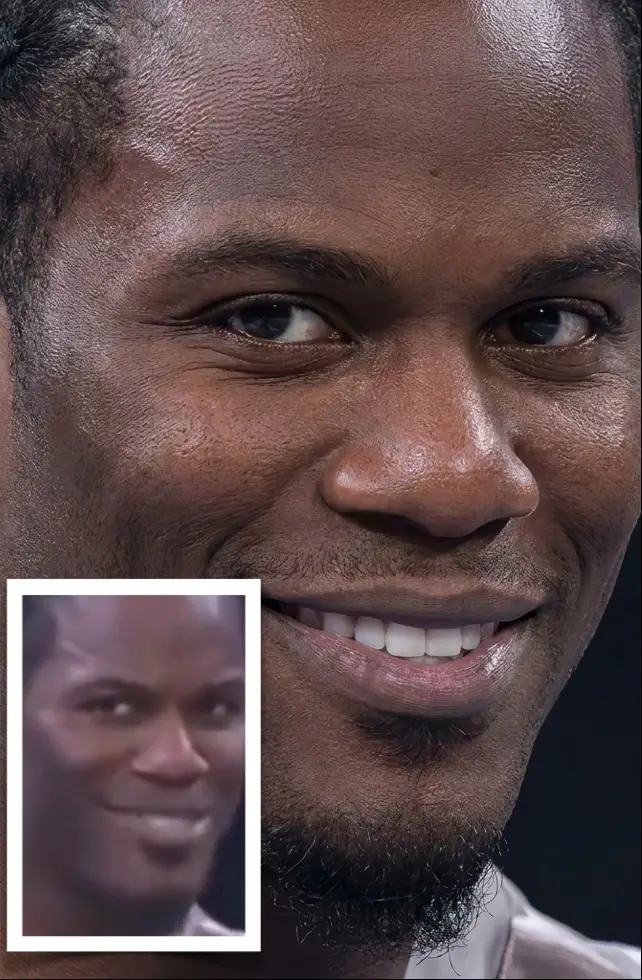
Od razu uczciwie: powiększanie dodaje piksele, a nie informacje. Zrzut ekranu o szerokości 800 pikseli wróci z przebiegu 4K z czystszymi krawędziami i porządniejszymi kształtami, ale bez szczegółów, których aparat nigdy nie zapisał. Sens ma przy plikach, które są ostre, tylko za małe: JPEG ze starego kompaktu, ciasny kadr, który ma teraz wypełnić stronę katalogu, zrzut ekranu, który zaraz trafi na duży ekran.
Zapisz kopię oryginału, zanim cokolwiek ruszysz. Powiększanie zawodzi cicho. W miniaturce wygląda dobrze, a przy powiększeniu do 100% okazuje się, że włosy zlały się w kępy, a rzęsy połączyły w jedną grubą linię. Wtedy jedyna dobra wersja może być już nadpisana, więc trzymaj nietknięty plik obok powiększonego przynajmniej kilka dni.
Co to właściwie robi i kiedy warto
Narzędzie czyta piksele, które masz, i odbudowuje te, których brakuje. Ostre krawędzie wychodzą czystsze, kompresyjna mgła się wygładza, a drobne faktury dostają prawdopodobne detale dopasowane do otoczenia. Działa dobrze, gdy źródło ma prawdziwą fakturę, z której można się uczyć, i rozsypuje się, gdy nie ma czego kopiować.
Warto przy ostrym zdjęciu 1600 pikseli, które musi mieć 3200 pod ofertę, przy skanie dokumentu, który ktoś ma przeczytać na papierze, i przy kadrze do ciaśniejszego wykadrowania bez utraty resztek rozdzielczości. Nie warto przy wszystkim, co jest miękkie od brzegu do brzegu, przy zdjęciach z brudnym obiektywem i przy obrazach, których jedynym problemem jest ekspozycja albo kolor, bo żadna liczba pikseli nie naprawi złego histogramu.
Test na dziesięć sekund przed wysłaniem: otwórz plik w 100% i popatrz na najdrobniejszy szczegół, na którym ci zależy. Jeśli te krawędzie są nadal wyraźne, powiększenie prawdopodobnie się utrzyma. Jeśli już się rozmyły, zamawiasz po prostu większą plamę.
Krok po kroku, od pliku do docelowego rozmiaru
Zacznij od największego i najmniej skompresowanego pliku, jaki masz. To samo zdjęcie zwykle istnieje w trzech miejscach: oryginał w galerii, wersja przesłana przez komunikator i kopia zapisana z powrotem z jakiegoś portalu. Te ostatnie są mocno przekompresowane i gdy bloki raz wejdą w obraz, żadne narzędzie nie odróżni ich od prawdziwej faktury.
- Zachowaj niezmieniony plik źródłowy do porównania.
- Otwórz szablon i prześlij jedno wyraźne zdjęcie źródłowe.
- Ręcznie wybierz 4K w rozdzielczości. Początkowo wybrane jest 1K, nie mnożnik 2× ani 4×.
- Kliknij Generuj i zaczekaj na wynik.
- Porównaj cały kadr i drobne szczegóły z oryginałem, a potem pobierz właściwą wersję.
- Jeśli wynik jest błędny, wróć do oryginału, zmień polecenie i wygeneruj ponownie.
Pięć rzeczy, które decydują o naturalnym wyglądzie
Rozdzielczość to sufit, nie wynik. Miękkie zdjęcie powiększone do 4K nadal jest miękkie, tylko większe, a wyostrzanie sprawia, że miękkość rzuca się w oczy jeszcze bardziej. Poniższe rzeczy naprawdę zmieniają efekt, w kolejności, w jakiej zazwyczaj mają znaczenie.
- Ręcznie wybierz 4K w rozdzielczości. Początkowo wybrane jest 1K, nie mnożnik 2× ani 4×.
- Zajmij się szumem przed rozmiarem. Zrzuty ekranu i mocno skompresowane pliki JPEG mają widoczne bloki na krawędziach o dużym kontraście, a te bloki rosną razem z resztą. Jeśli istnieje czystszy eksport tego samego obrazu, użyj jego.
- Drobny tekst wymień, a nie powiększaj. Cienkie kreski i mocny kontrast to treść, z którą rekonstrukcja radzi sobie najgorzej: wnętrza liter się zamykają, a znaki zaczynają wyglądać jak pisane ręcznie. Jeśli tekst jest ważny, złóż go ponownie po powiększeniu.
- Po rozmyciu ruchu nic nie wróci. Jeśli cały kadr jest przeciągnięty w jednym kierunku, powiększenie zwróci czystszą wersję tego samego przeciągnięcia, a wyostrzanie uczyni smugę jeszcze wyraźniejszą.
- Zostaw trochę faktury skóry. Zupełnie gładka skóra to główny powód, dla którego powiększony portret wygląda sztucznie. Trochę widocznych porów wygląda w 100% lepiej niż nieskazitelna powierzchnia.
Gdzie się to psuje i jak to naprawić
AI może zmieniać twarze, napisy i szczegóły tła; odzyskanie zasłoniętych informacji nie jest gwarantowane. Porównaj cały kadr i drobne szczegóły z oryginałem, a potem pobierz właściwą wersję. Jeśli wynik jest błędny, wróć do oryginału, zmień polecenie i wygeneruj ponownie.
Drugi przypadek to każdy obszar bez danych: koszula wypalona słońcem, czarna kurtka bez szczegółów w cieniach, odbicie w szybie. Narzędzie nie ma z czego pracować, więc produkuje uporządkowany domysł, który dobrze wygląda z odległości wyciągniętej ręki i zamienia się w papkę w 100%. Tak samo jest ze wszystkim, co zasłonięte, a nie rozmyte: twarz za dłonią, oczy pod daszkiem czapki. Rekonstrukcja może tylko zgadywać z sąsiedztwa, a prawdopodobny domysł to nie to samo co odzyskany fakt.
Sprawdź w docelowym rozmiarze, zanim zlecisz druk. Krawędź, która na monitorze wygląda ostro, na matowym papierze może się złagodzić, a plik oglądany wyłącznie na ekranie nie musi być powiększany tak mocno jak ten idący do druku.
Najpierw powiększać czy najpierw retuszować?
W zdjęciach produktowych, portretach i wnętrzach zwykle najpierw się sprząta, a powiększa na końcu. Usunięcie przedmiotu, zmiana tła czy korekta koloru są łatwiejsze na małym pliku: mniej pikseli, które narzędzie może źle odczytać, a późniejsza rekonstrukcja wtopi naprawione obszary w otaczającą fakturę, dzięki czemu miękkie szwy przestają być widoczne. Pliki z tej kolejności nadają się na zdjęcia do sklepu o dłuższym boku około 2000 pikseli, ekrany na wydarzenia, opakowania i druk oglądany z dystansu.
Wyjątkiem jest wszystko, co idzie do druku: najpierw powiększ najbardziej surową wersję, którą da się jeszcze użyć, a potem retuszuj na dużym pliku, żeby każda poprawka trafiła w docelową rozdzielczość, a nie była przeliczana później. Nie przepuszczaj jednak powiększonego pliku przez kolejną rundę edycji generatywnej, bo wymyślona faktura nakłada się na wymyśloną fakturę, aż obraz przestaje się trzymać kupy. Podlinkowany wpis opisuje produktową stronę tej samej decyzji, wraz z tym, jak duży plik faktycznie potrzebny jest do oferty w sklepie.
Najczęstsze pytania
- Czy powiększanie uratuje rozmazane zdjęcie?
- Tylko częściowo. Nieostrość i drgnięcie aparatu oznaczają, że informacja nigdy nie została zapisana, więc narzędzie da rozmyciu najwyżej czystsze krawędzie, a nie pokaże detali, których w pliku nie ma. Najbardziej zyskują zdjęcia, które są już ostre, tylko za małe.
- Powiększać do 2K czy od razu do 4K?
- Ręcznie wybierz 4K w rozdzielczości. Początkowo wybrane jest 1K, nie mnożnik 2× ani 4×. Porównaj cały kadr i drobne szczegóły z oryginałem, a potem pobierz właściwą wersję.
- Czy powiększanie odzyskuje utracone detale?
- Nie. Odbudowuje detale pasujące do pikseli, które już są, więc skóra, włosy i tkanina wracają przekonująco, ale wymyślone. Warto o tym pamiętać, zanim powiększysz zdjęcie mające służyć jako zapis czegoś prawdziwego.
- Czy mogę powiększyć zrzut ekranu z telefonu?
- AI może zmieniać twarze, napisy i szczegóły tła; odzyskanie zasłoniętych informacji nie jest gwarantowane. Porównaj cały kadr i drobne szczegóły z oryginałem, a potem pobierz właściwą wersję.