ぼやけた写真を 2K・4K に拡大する前に知っておきたいこと
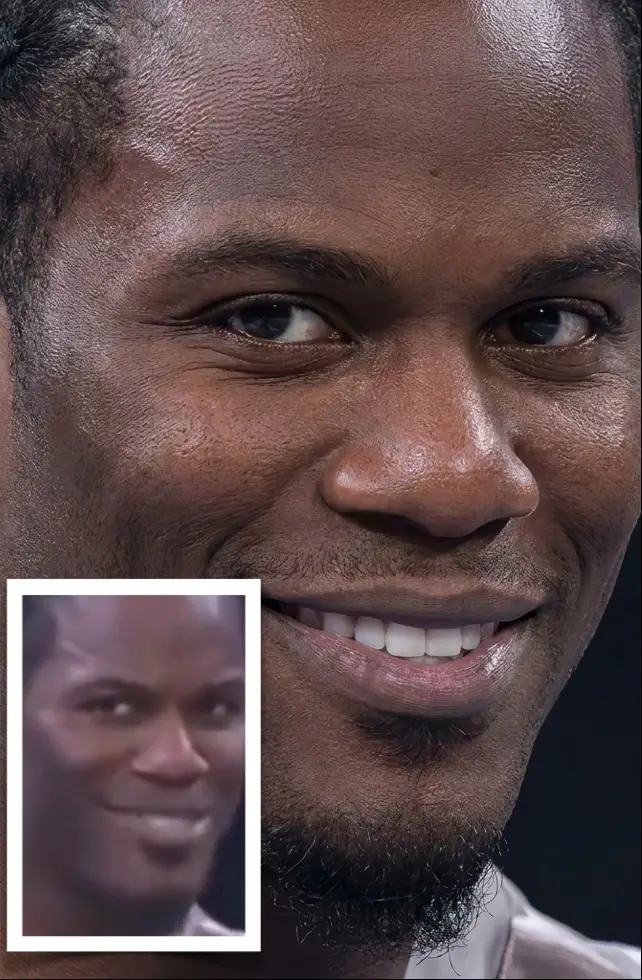
先に結論を書きます。拡大で増えるのは画素数であって、情報ではありません。幅 800 ピクセルのスクリーンショットを 4K のテンプレートにかけても、返ってくるのは輪郭が整った同じスクリーンショットで、撮影時に記録されなかったものが新しく生まれるわけではありません。拡大が効くのは、もともとピントが合っていて、サイズだけが足りないファイルです。昔のコンデジで撮った JPEG、切り詰めすぎて商品ページを埋められなくなった写真、これから大きな画面に映すスクリーンショットなどです。
作業を始める前に、元のファイルを別名で保存しておいてください。拡大の失敗は静かに起きます。サムネイルでは問題なく見えて、100% 表示にして初めて、髪が塊になり、まつげが一本の太い線になっていることに気づきます。そのときには元ファイルを上書きしているかもしれません。少なくとも数日は手元に残しておくのが安全です。
拡大が効く写真と、効かない写真
この手のツールがやっているのは、あるピクセルを読み、足りないピクセルを推測して埋める作業です。輪郭は整い、圧縮で潰れた部分は滑らかになり、細かい模様は周囲の傾向に合わせて、それらしい質感が足されます。うまくいくのは、元画像に参考にできる質感が残っている場合です。もともと全体がぼけている画像では当て推量になり、その推測は仕上がりを見ればすぐに見分けがつきます。
試す価値があるのは、ピントは合っているのにサイズが足りない写真です。幅 1600 ピクセルで撮った一枚を商品ページ用に 3000 ピクセルまで持っていく、印刷して読ませたい書類の写真、あとでさらに切り詰めたいが解像度は残しておきたい構図などです。逆に、画面の端から端まで柔らかい写真、レンズが汚れたまま撮った写真、問題が露出や色かぶりだけの写真は拡大しても意味がありません。ピクセルを足しても、ずれた露出は戻りません。
アップロードの前に十秒だけ確認してください。元画像を 100% で開き、いちばん気にしている細部を見ます。その輪郭がまだ立っているなら、拡大後もおおむね保ちます。すでに隣と溶け合っているなら、大きいぼけを作るだけです。
手順:元ファイルの選び方から保存まで
手元でいちばん大きく、圧縮の少ないファイルから始めます。同じ写真はたいてい複数の形で存在しています。アルバムの元データ、チャットアプリを経由したもの、SNS から保存し直したもの。あとの二つは強く再圧縮されていて、ブロック状の傷が一度入ると消えません。拡大ツールは、それが圧縮の痕なのか本物の質感なのかを区別できません。
- 比較できるよう、元のファイルは変更せず保存してください。
- テンプレートを開き、鮮明な元写真を1枚アップロードします。
- 解像度で4Kを手動選択します。初期値は1Kで、2倍・4倍の拡大率ではありません。
- 生成をクリックし、結果が出るまで待ちます。
- 全体の構図と細部を元写真と比較し、納得した結果をダウンロードします。
- 結果が不適切なら元写真に戻り、プロンプトを直して再生成します。
自然に見えるかどうかを決める五つ
解像度は上限であって、結果そのものではありません。柔らかい写真を 4K にしても、大きくなった柔らかい写真のままで、そこにシャープをかければ柔らかさがはっきりするだけです。効いてくるのは次の五つで、上にあるものほど影響が大きくなります。
- 解像度で4Kを手動選択します。初期値は1Kで、2倍・4倍の拡大率ではありません。
- ノイズは大きさより先に片づけます。スクリーンショットや圧縮の強い JPEG はコントラストの強い輪郭にブロック状のムラが出て、そのムラも一緒に拡大されます。同じ絵のよりきれいな書き出しがあるなら、そちらを使ってください。
- 小さな文字は拡大せず、打ち直します。細い線と強いコントラストは再構成がもっとも苦手な対象で、文字の中の空きが埋まり、字形が手書きのように崩れます。文字が意味を持つなら、拡大したあとに組み直してください。
- 手ぶれや被写体ぶれは戻りません。画面全体が一方向に流れている写真は、拡大しても流れがきれいになるだけで、シャープをかけると余計に目立ちます。
- 肌の質感は少し残します。拡大した人物写真の肌がつるつるで毛穴がまったく見えないと、100% ではいちばん不自然な部分になります。細かい凹凸が少し残っている方が、完璧な表面より自然です。
つまずきやすいところと、立て直し方
AIは顔、文字、背景の細部を変えることがあります。隠れた情報の復元は保証されません。 全体の構図と細部を元写真と比較し、納得した結果をダウンロードします。 結果が不適切なら元写真に戻り、プロンプトを直して再生成します。
もう一つは、画像にデータがない場所です。日差しで飛んだ白いシャツ、影の情報がない黒い上着、窓ガラスの映り込み。参照できるピクセルがほとんどないので、ツールは整った推測を作ります。離して見れば通りますが、100% では崩れます。ぼけているのではなく隠れている部分も同じです。手で隠れた顔、帽子のつばの下の目は戻りません。再構成は周囲から推測するだけで、それらしい推測と事実の回復は別のものです。
印刷に回す前に、仕上がりサイズで一枚だけ試しに出してください。モニターの 100% で硬く見えた輪郭も、マット紙では柔らかくなることがあります。画面でしか見ないファイルを、印刷前提のファイルと同じ大きさまで拡大する必要はありません。
先に拡大するか、先にレタッチするか
商品写真、人物、室内の写真では、順番は「先に整えて、最後に拡大」が基本です。不要なものの削除、背景の差し替え、色かぶりの補正は小さいファイルの方が楽で、ツールが読み違える余地も小さくなります。最後に拡大をかけると、再構成の過程で修復した部分が周囲の質感になじみ、継ぎ目が目立たなくなります。長辺 2000 ピクセル前後の商品画像、イベントのスクリーン、パッケージ、離れて見る印刷物は、この順番で作るのが向いています。
例外は印刷に回すファイルです。使える中でいちばん原版に近い状態で先に拡大し、大きいファイルの上でレタッチします。そうすれば修復がすべて最終解像度の上に載り、あとから再サンプリングされません。ただし、拡大済みのファイルをもう一度生成系の編集にかけないでください。作られた質感の上にさらに質感が積み上がり、絵が保たなくなります。下の記事では、商品写真側で同じ判断をどうするか、通販ページに実際どれくらいの大きさが必要かを書いています。
よくある質問
- ぼやけた写真も拡大で救えますか?
- 一部だけです。ピントのずれや手ぶれは情報が記録されていない状態なので、ツールはぼけの輪郭を整えることしかできず、ファイルにない細部は出てきません。もともと鋭く、サイズだけが小さい写真がいちばん伸びます。
- 2K と 4K のどちらにすればいいですか?
- 解像度で4Kを手動選択します。初期値は1Kで、2倍・4倍の拡大率ではありません。 全体の構図と細部を元写真と比較し、納得した結果をダウンロードします。
- 拡大すれば失った細部は戻りますか?
- 戻りません。そこにあるピクセルに合う細部を組み立て直しているので、肌や髪、布は説得力のある作り物になります。記録として残したい写真を拡大する前に、この点は覚えておいてください。
- スマホのスクリーンショットも拡大できますか?
- AIは顔、文字、背景の細部を変えることがあります。隠れた情報の復元は保証されません。 全体の構図と細部を元写真と比較し、納得した結果をダウンロードします。