Ingrandire una foto in 2K o 4K senza dettagli inventati
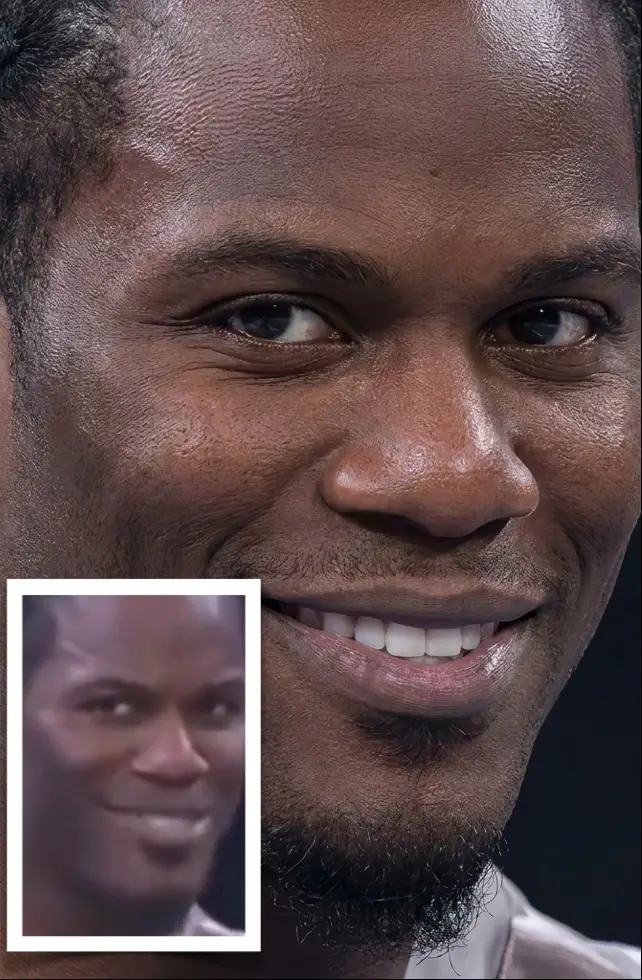
Meglio dirlo subito: ingrandire aggiunge pixel, non informazioni. Uno screenshot largo 800 pixel torna da un passaggio in 4K con bordi più puliti e forme meglio definite, ma senza il dettaglio che la fotocamera non ha mai registrato. Conviene su file già nitidi e soltanto piccoli: il JPEG di una vecchia compatta, un ritaglio stretto che adesso deve riempire una pagina di catalogo, uno screenshot da proiettare su uno schermo grande.
Salvate una copia dell'originale prima di toccare qualsiasi cosa. L'ingrandimento sbaglia in silenzio: in anteprima sembra tutto a posto e al 100% si scopre che i capelli si sono fusi in ciuffi e le ciglia sono diventate un'unica riga spessa. A quel punto la sola versione buona potrebbe essere già stata sovrascritta, quindi tenete il file intatto accanto a quello ingrandito per qualche giorno.
Cosa fa davvero e quando vale la pena
Lo strumento legge i pixel che avete e ricostruisce quelli che mancano. I bordi netti escono più puliti, i blocchi di compressione si ammorbidiscono e le texture piccole ricevono dettagli plausibili, copiati da quello che sta intorno. Funziona quando la sorgente ha texture vera da cui imparare, e crolla quando non c'è niente da copiare.
Vale la pena per una foto nitida da 1600 pixel che deve arrivare a 3200 per un annuncio, per un documento scansionato che qualcuno leggerà su carta, per un ritaglio da stringere ancora senza perdere la poca risoluzione rimasta. Non vale la pena per qualsiasi immagine morbida da un bordo all'altro, per una foto scattata con l'obiettivo sporco e per tutte quelle in cui l'unico problema è l'esposizione o il colore, perché nessun pixel in più sistema un istogramma sbagliato.
Un test da dieci secondi prima di caricare: aprite il file al 100% e guardate il dettaglio più piccolo che vi interessa. Se quei bordi sono ancora definiti, l'ingrandimento probabilmente regge. Se sono già confusi tra loro, state per ottenere una macchia più grande.
Passo per passo, dal file alla dimensione finale
Partite dal file più grande e meno compresso che avete. La stessa foto esiste quasi sempre in tre posti: l'originale nella galleria, la versione passata per un'app di messaggistica e quella che qualcuno ha riscaricato da un social. Queste copie sono state ricompresse e, una volta che i blocchi sono dentro l'immagine, nessuno strumento riesce a distinguerli da una texture reale.
- Conserva il file originale senza modifiche per confrontarlo.
- Apri il modello e carica una foto originale nitida.
- Seleziona 4K manualmente in Risoluzione: inizialmente è scelto 1K, non un fattore 2× o 4×.
- Premi Genera e attendi il risultato.
- Confronta l’intera immagine e i dettagli con l’originale, quindi scarica la versione adatta.
- Se il risultato non va bene, torna all’originale, modifica il prompt e genera di nuovo.
Cinque cose che decidono se il risultato sembra naturale
La risoluzione è un tetto, non un risultato. Una foto morbida ingrandita in 4K resta una foto morbida, solo più grande, e applicare nitidezza la rende ancora più evidente. Queste invece cambiano davvero l'esito, nell'ordine in cui di solito contano.
- Seleziona 4K manualmente in Risoluzione: inizialmente è scelto 1K, non un fattore 2× o 4×.
- Sistemate il rumore prima della dimensione. Gli screenshot e i JPEG molto compressi portano blocchi visibili sui contrasti forti, e quei blocchi crescono insieme a tutto il resto. Se esiste un'esportazione più pulita della stessa immagine, usate quella.
- Sostituite i testi piccoli invece di ingrandirli. Tratti sottili e contrasti forti sono ciò che la ricostruzione gestisce peggio: gli occhielli delle lettere si chiudono e i caratteri sembrano disegnati a mano. Se il testo conta, ricomponetelo dopo l'ingrandimento.
- Da un mosso non aspettatevi nulla indietro. Se tutto il fotogramma è trascinato in una direzione, l'ingrandimento restituisce una versione più pulita dello stesso trascinamento, e la nitidezza rende la scia ancora più leggibile.
- Lasciate un po' di texture sulla pelle. Una pelle perfettamente liscia è quello che fa sembrare un ritratto ingrandito un disegno. Un po' di pori visibili al 100% funziona meglio di una superficie impeccabile.
Dove va storto e come tornare indietro
L’IA può cambiare volti, scritte e dettagli dello sfondo; non è garantito recuperare informazioni nascoste. Confronta l’intera immagine e i dettagli con l’originale, quindi scarica la versione adatta. Se il risultato non va bene, torna all’originale, modifica il prompt e genera di nuovo.
Il secondo caso è qualsiasi zona senza dati: una camicia bruciata dal sole, una giacca nera senza dettaglio nelle ombre, un riflesso su un vetro. Lo strumento non ha quasi nulla su cui lavorare e produce una supposizione ordinata, convincente a distanza di un braccio e poltiglia al 100%. Vale lo stesso per tutto ciò che è nascosto e non sfocato: un viso dietro una mano, gli occhi sotto la visiera di un cappello. La ricostruzione può solo tirare a indovinare dal vicinato, e un'ipotesi plausibile non è un dato recuperato.
Provate alla dimensione finale prima di impegnare una tiratura. Un bordo che sembra duro al monitor può ammorbidirsi su carta opaca, e un file che verrà visto solo a schermo non ha motivo di essere ingrandito quanto uno destinato alla stampa.
Prima ingrandire o prima ritoccare?
Nelle foto di prodotto, nei ritratti e negli interni l'ordine abituale è pulire prima e ingrandire alla fine. Togliere un oggetto, cambiare lo sfondo o correggere una dominante di colore è più semplice sul file piccolo: ci sono meno pixel che lo strumento può fraintendere e la ricostruzione successiva fonde le zone riparate nella texture circostante, così le giunture morbide smettono di vedersi. I file che escono da questo ordine sono quelli giusti per una scheda prodotto con il lato lungo intorno ai 2000 pixel, schermi per eventi, packaging e stampa guardata da lontano.
L'eccezione è tutto ciò che va in stampa: ingrandite prima la versione più grezza ancora utilizzabile e ritoccate poi sul file grande, così ogni riparazione resta alla risoluzione finale invece di essere ricampionata dopo. Non rimandate però un file ingrandito dentro un altro giro di modifica generativa: la texture inventata si accumula su altra texture inventata finché l'immagine non tiene più insieme. L'articolo linkato qui sotto copre il lato prodotto della stessa scelta, compresa la dimensione di file che serve davvero a una scheda negozio.
Domande frequenti
- L'ingrandimento recupera una foto mossa?
- Solo in parte. Messa a fuoco mancata e mosso significano che l'informazione non è mai stata registrata, quindi lo strumento può solo dare bordi più puliti a quella sfocatura, non rivelare dettagli che non sono nel file. Le foto già nitide ma troppo piccole sono quelle che migliorano di più.
- Meglio 2K o direttamente 4K?
- Seleziona 4K manualmente in Risoluzione: inizialmente è scelto 1K, non un fattore 2× o 4×. Confronta l’intera immagine e i dettagli con l’originale, quindi scarica la versione adatta.
- L'ingrandimento recupera i dettagli persi?
- No. Ricostruisce dettagli coerenti con i pixel già presenti, quindi pelle, capelli e tessuto tornano credibili ma inventati. Vale la pena ricordarlo prima di ingrandire una foto che userete come documento di qualcosa di reale.
- Posso ingrandire uno screenshot del telefono?
- L’IA può cambiare volti, scritte e dettagli dello sfondo; non è garantito recuperare informazioni nascoste. Confronta l’intera immagine e i dettagli con l’originale, quindi scarica la versione adatta.