Cómo escalar una foto a 2K o 4K sin inventar detalle
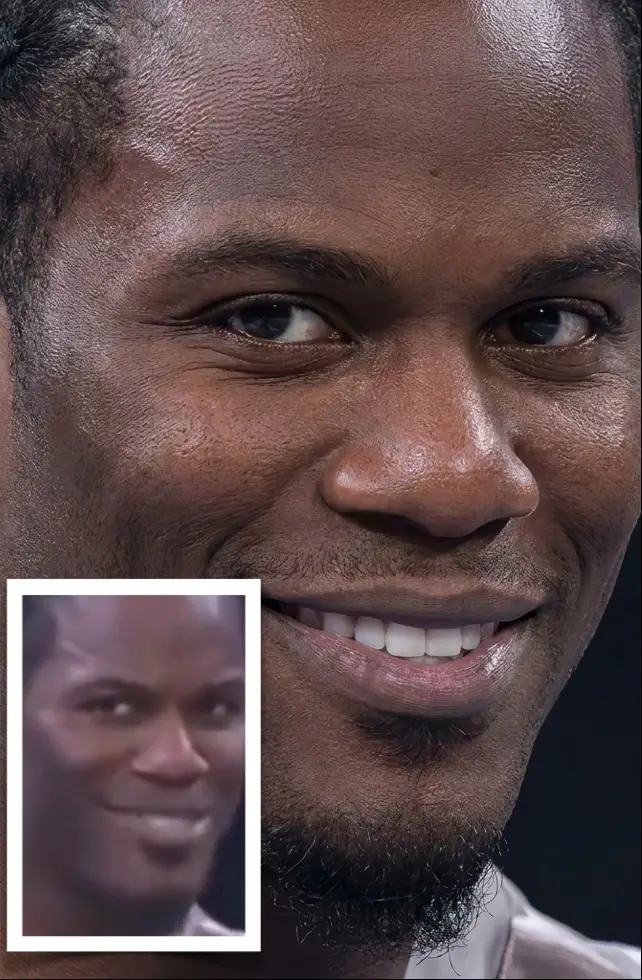
Empecemos por lo que de verdad pasa: escalar agrega píxeles, no información. Una captura de 800 píxeles de ancho vuelve de un proceso a 4K con los bordes más limpios y las formas mejor definidas, pero sin el detalle que la cámara nunca registró. Donde rinde es en archivos que ya están nítidos pero son chicos: el JPEG de una cámara compacta vieja, un recorte apretado que ahora tiene que llenar una página de catálogo, una captura que vas a proyectar en una pantalla grande.
Antes de tocar nada, guarda una copia del original. El escalado falla en silencio. En miniatura todo se ve bien y al 100 % descubres que el pelo se fundió en grumos y que las pestañas quedaron en una sola línea gruesa. Para entonces puede que ya hayas sobrescrito la única versión buena, así que deja el archivo intacto junto al ampliado unos días.
Qué hace el escalado y cuándo vale la pena
La herramienta lee los píxeles que tienes y reconstruye los que faltan. Los bordes duros salen más limpios, el ruido de compresión se suaviza y las texturas pequeñas reciben detalle verosímil tomado de lo que las rodea. Eso funciona cuando la fuente tiene textura real de la cual aprender y se cae cuando no hay nada que copiar.
Vale la pena: una foto nítida de 1600 píxeles que tiene que llegar a 3200 para una publicación, un documento escaneado que alguien va a leer en papel, un encuadre que hay que recortar más sin perder la poca resolución que queda. No vale la pena: cualquier imagen blanda de borde a borde, una foto tomada con el lente sucio y esas donde el único problema es la exposición o el color, porque ningún píxel extra arregla un histograma mal expuesto.
Prueba de diez segundos antes de subir: abre el archivo al 100 % y mira el detalle más chico que te importa. Si esos bordes siguen definidos, el escalado probablemente aguante. Si ya están emborronados entre sí, lo que vas a conseguir es una mancha más grande.
Paso a paso, del archivo al tamaño final
Trabaja con el archivo más grande y menos comprimido que tengas. La misma foto suele existir en tres lugares a la vez: el original en la galería, la versión que pasó por una app de mensajes y la que alguien volvió a guardar desde una red social. Esas copias se recomprimen fuerte y, una vez que los bloques quedan incrustados, ninguna herramienta los distingue de una textura real.
- Conserva el archivo original sin cambios para compararlo.
- Abre la plantilla y sube una foto original nítida.
- Selecciona 4K manualmente en Resolución; la opción inicial es 1K, no un multiplicador 2× o 4×.
- Pulsa Generar y espera el resultado.
- Compara la imagen completa y los detalles con el original, y descarga la versión adecuada.
- Si el resultado no sirve, vuelve al original, cambia el prompt y genera de nuevo.
Cinco cosas que deciden si se ve natural
La resolución es un techo, no un resultado. Una foto blanda escalada a 4K sigue siendo una foto blanda, solo más grande, y si la enfocas lo único que logras es que la blandura se note más. Estas son las que realmente cambian el resultado, en el orden en que suelen importar.
- Selecciona 4K manualmente en Resolución; la opción inicial es 1K, no un multiplicador 2× o 4×.
- Ataca el ruido antes que el tamaño. Las capturas y los JPEG muy comprimidos arrastran bloques visibles en los bordes de alto contraste, y esos bloques crecen junto con todo lo demás. Si existe una exportación más limpia de la misma imagen, usa esa.
- Reemplaza el texto pequeño en lugar de ampliarlo. Los trazos finos y el contraste fuerte son lo que peor reconstruye cualquier herramienta: los huecos de las letras se cierran y los caracteres parecen dibujados a mano. Si el texto importa, vuelve a escribirlo después del escalado.
- No esperes recuperar un barrido. Si toda la toma está arrastrada en una dirección, el escalado devuelve una versión más limpia del mismo arrastre, y enfocar hace que la mancha se lea todavía más clara.
- Deja algo de textura en la piel. Una piel perfectamente lisa es lo que hace que un retrato ampliado parezca fabricado. Un poco de poro visible se ve mejor al 100 % que una superficie impecable.
Dónde falla y cómo recuperarte
La IA puede cambiar caras, textos y detalles del fondo; no se garantiza recuperar información oculta. Compara la imagen completa y los detalles con el original, y descarga la versión adecuada. Si el resultado no sirve, vuelve al original, cambia el prompt y genera de nuevo.
El segundo caso es cualquier zona donde la imagen no tiene datos: una camisa quemada por el sol, una chaqueta negra sin detalle en las sombras, el reflejo en una ventana. La herramienta no tiene de dónde tomar nada, así que produce una suposición ordenada que se ve bien a un brazo de distancia y se vuelve papilla al 100 %. Lo mismo pasa con lo que está oculto y no borroso: una cara detrás de una mano, ojos bajo el ala de un sombrero. La reconstrucción solo puede adivinar a partir del vecindario, y una conjetura verosímil no es un dato recuperado.
Prueba al tamaño final antes de comprometerte con una tirada. Un borde que en el monitor se ve duro puede suavizarse en papel mate, y un archivo que solo se mira en pantalla no necesita ampliarse tanto como uno que va a imprenta.
¿Primero escalar o primero retocar?
En fotos de producto, retratos e interiores el orden habitual es limpiar primero y ampliar al final. Quitar un objeto, cambiar el fondo o corregir una dominante de color es más fácil en el archivo chico: hay menos píxeles que la herramienta pueda malinterpretar, y la reconstrucción posterior mezcla las zonas reparadas con la textura de alrededor, así que las uniones blandas dejan de notarse. Los archivos que salen de ese orden son los que sirven para fichas de tienda con un lado mayor de unos 2000 píxeles, pantallas de evento, empaques y material impreso que se mira desde lejos.
La excepción es todo lo que va a impresión: amplía primero la versión más cruda que todavía sea usable y retoca después sobre el archivo grande, para que cada reparación quede en la resolución final en lugar de ser remuestreada más tarde. Eso sí, no pases un archivo ampliado por otra ronda de edición generativa, porque la textura inventada se acumula sobre textura inventada hasta que la imagen deja de sostenerse. El artículo enlazado abajo cubre el lado de producto de la misma decisión, incluido qué tamaño de archivo necesita realmente una ficha de tienda.
Preguntas frecuentes
- ¿El escalado rescata una foto borrosa?
- Solo en parte. Cuando el foco se fue o la cámara tembló, la información nunca se registró: la herramienta puede darle bordes más limpios a esa mancha, pero no revelará detalle que no está en el archivo. Las fotos que ya son nítidas y solo son chicas son las que más mejoran.
- ¿Escalo a 2K o voy directo a 4K?
- Selecciona 4K manualmente en Resolución; la opción inicial es 1K, no un multiplicador 2× o 4×. Compara la imagen completa y los detalles con el original, y descarga la versión adecuada.
- ¿El escalado recupera el detalle perdido?
- No. Reconstruye detalle que encaja con los píxeles que ya están ahí, así que piel, pelo y tela vuelven convincentes pero inventados. Conviene tenerlo claro antes de ampliar una foto que vas a usar como registro de algo real.
- ¿Puedo ampliar una captura de pantalla del celular?
- La IA puede cambiar caras, textos y detalles del fondo; no se garantiza recuperar información oculta. Compara la imagen completa y los detalles con el original, y descarga la versión adecuada.