Agrandir une photo en 2K ou 4K sans inventer du détail
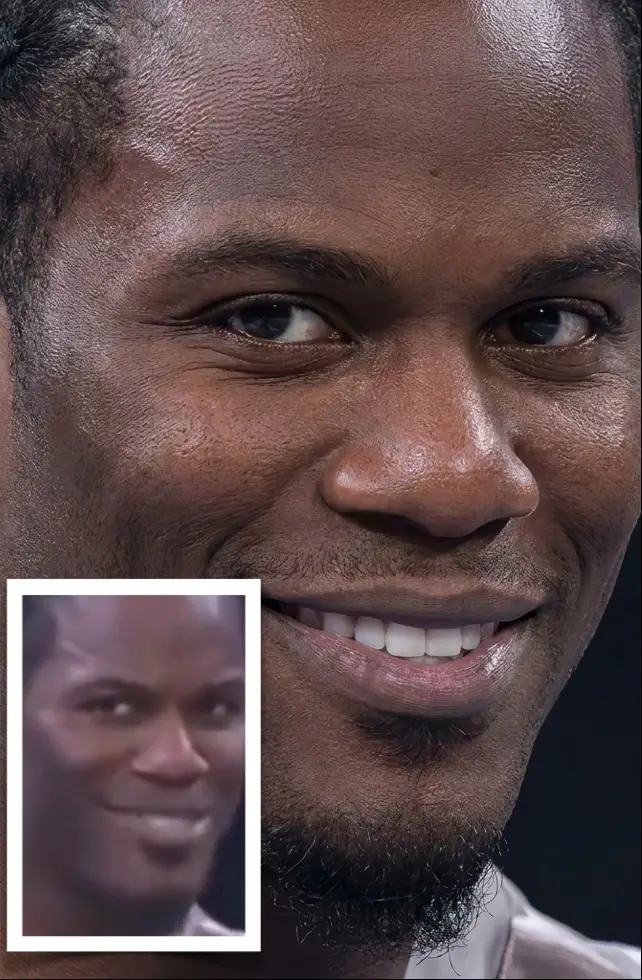
Autant le dire tout de suite : agrandir ajoute des pixels, pas de l'information. Une capture de 800 pixels de large revient d'un passage en 4K avec des bords plus nets et des formes mieux tenues, mais sans le détail que l'appareil n'a jamais enregistré. L'agrandissement est utile sur des fichiers déjà nets mais trop petits : le JPEG d'un vieux compact, un recadrage serré qui doit maintenant remplir une page de catalogue, une capture qu'on projette bientôt en grand.
Enregistrez une copie de l'original avant de toucher à quoi que ce soit. L'agrandissement échoue discrètement : en vignette tout semble correct, et à 100 % on découvre que les cheveux ont fondu en paquets et que les cils se sont soudés en un trait épais. À ce moment-là, la seule bonne version a peut-être déjà été écrasée. Gardez donc le fichier d'origine à côté de l'agrandi pendant quelques jours.
Ce que l'outil fait réellement, et quand ça vaut le coup
L'outil lit les pixels que vous avez et reconstruit ceux qui manquent. Les bords francs ressortent plus propres, les blocs de compression s'adoucissent et les petites textures reçoivent un détail plausible, calqué sur ce qui les entoure. Ça fonctionne quand la source contient une vraie texture à imiter, et ça s'écroule quand il n'y a rien à copier.
Ça vaut le coup pour une photo nette de 1600 pixels qui doit en faire 3200 pour une fiche, pour un document scanné que quelqu'un doit lire sur papier, pour un recadrage à retailler plus serré sans perdre le peu de résolution restant. Ça n'en vaut pas la peine pour une image molle d'un bord à l'autre, pour une photo prise avec un objectif sale, ni pour tous les cas où le seul problème est l'exposition ou la couleur, parce qu'aucun pixel supplémentaire ne rattrape un histogramme raté.
Un test de dix secondes avant d'envoyer le fichier : ouvrez-le à 100 % et regardez le plus petit détail qui compte pour vous. Si ces bords restent nets, l'agrandissement tiendra probablement. S'ils sont déjà confondus, vous allez surtout obtenir une tache plus grande.
Étape par étape, du fichier au format final
Partez du fichier le plus grand et le moins compressé que vous ayez. La même photo existe souvent en trois exemplaires : l'original dans la galerie, la version passée par une messagerie et celle que quelqu'un a réenregistrée depuis un réseau social. Ces copies-là ont été recompressées, et une fois les blocs installés dans l'image, aucun outil ne sait les distinguer d'une texture réelle.
- Conservez le fichier original intact pour la comparaison.
- Ouvrez le modèle et importez une photo originale nette.
- Choisissez 4K manuellement dans Résolution : le réglage initial est 1K, pas un facteur 2× ou 4×.
- Cliquez sur Générer et attendez le résultat.
- Comparez toute l’image et ses détails à l’original, puis téléchargez la version qui convient.
- Si le résultat ne convient pas, repartez de l’original, modifiez le prompt et générez à nouveau.
Cinq réglages qui décident du rendu naturel
La résolution est un plafond, pas un résultat. Une photo molle agrandie en 4K reste une photo molle, simplement plus grande, et la rendre plus nette ne fait que rendre ce flou plus visible. Voici ce qui change vraiment le résultat, dans l'ordre où ça compte généralement.
- Choisissez 4K manuellement dans Résolution : le réglage initial est 1K, pas un facteur 2× ou 4×.
- Traitez le bruit avant la taille. Les captures d'écran et les JPEG très compressés portent des blocs visibles le long des contrastes forts, et ces blocs grossissent avec le reste. Si le même visuel existe en export plus propre, utilisez-le.
- Remplacez les petits textes au lieu de les agrandir. Les traits fins et les contrastes marqués sont ce que la reconstruction gère le plus mal : les contre-formes des lettres se bouchent et les caractères finissent dessinés à la main. Si le texte compte, recomposez-le après l'agrandissement.
- N'attendez rien d'un flou de bougé. Si toute l'image est filée dans une direction, l'agrandissement renvoie une version plus propre du même filé, et l'accentuation rend la traînée encore plus lisible.
- Gardez un peu de matière sur la peau. Une peau parfaitement lisse est ce qui fait qu'un portrait agrandi paraît fabriqué. Un peu de grain de peau visible passe mieux à 100 % qu'une surface impeccable.
Là où ça dérape, et comment rattraper
L’IA peut modifier les visages, textes et détails du fond ; les informations cachées ne sont pas forcément récupérées. Comparez toute l’image et ses détails à l’original, puis téléchargez la version qui convient. Si le résultat ne convient pas, repartez de l’original, modifiez le prompt et générez à nouveau.
Le deuxième cas, c'est tout ce qui manque de données : une chemise brûlée par le soleil, une veste noire sans détail dans l'ombre, un reflet sur une vitre. L'outil n'a presque rien pour travailler et produit une supposition propre, correcte à bout de bras et boueuse à 100 %. Même chose pour tout ce qui est caché plutôt que flou : un visage derrière une main, des yeux sous la visière d'une casquette. La reconstruction ne peut que deviner d'après le voisinage, et une supposition plausible n'est pas une information retrouvée.
Testez au format final avant de lancer un tirage. Un bord qui paraît dur à l'écran peut s'adoucir sur un papier mat, et un fichier qui ne sera jamais vu qu'en ligne n'a aucune raison d'être agrandi autant qu'un fichier destiné à l'impression.
Agrandir d'abord, ou retoucher d'abord ?
Pour les photos de produit, les portraits et les intérieurs, l'ordre habituel est de nettoyer d'abord et d'agrandir ensuite. Enlever un objet, changer le fond ou corriger une dominante de couleur est plus simple sur le petit fichier : moins de pixels que l'outil peut mal interpréter, et la reconstruction qui suit fond les zones réparées dans la texture alentour, ce qui fait disparaître les raccords mous. Les fichiers issus de cet ordre sont ceux qu'on veut pour une fiche produit d'environ 2000 pixels de côté long, un écran d'événement, un emballage ou un imprimé regardé de loin.
L'exception concerne tout ce qui part à l'impression : agrandissez d'abord la version la plus brute encore exploitable, puis retouchez sur le grand fichier, pour que chaque retouche soit au format final au lieu d'être rééchantillonnée ensuite. En revanche, ne renvoyez pas un fichier agrandi dans une nouvelle passe d'édition générative : la texture inventée s'empile sur de la texture inventée jusqu'à ce que l'image ne tienne plus. L'article lié ci-dessous traite le versant produit de ce même arbitrage, y compris la taille de fichier qu'exige réellement une fiche boutique.
FAQ
- L'agrandissement peut-il sauver une photo floue ?
- Seulement en partie. Une mise au point manquée ou un bougé signifient que l'information n'a jamais été enregistrée : l'outil ne peut que donner des bords plus propres à ce flou, sans révéler un détail absent du fichier. Les photos déjà nettes mais trop petites sont celles qui progressent le plus.
- Faut-il viser 2K ou passer directement en 4K ?
- Choisissez 4K manuellement dans Résolution : le réglage initial est 1K, pas un facteur 2× ou 4×. Comparez toute l’image et ses détails à l’original, puis téléchargez la version qui convient.
- L'agrandissement retrouve-t-il le détail perdu ?
- Non. Il reconstruit un détail cohérent avec les pixels déjà présents : la peau, les cheveux et le tissu reviennent crédibles, mais fabriqués. À garder en tête avant d'agrandir une photo qui doit servir de trace de quelque chose de réel.
- Puis-je agrandir une capture d'écran de téléphone ?
- L’IA peut modifier les visages, textes et détails du fond ; les informations cachées ne sont pas forcément récupérées. Comparez toute l’image et ses détails à l’original, puis téléchargez la version qui convient.