Wie du ein störendes Objekt aus einem Foto entfernst
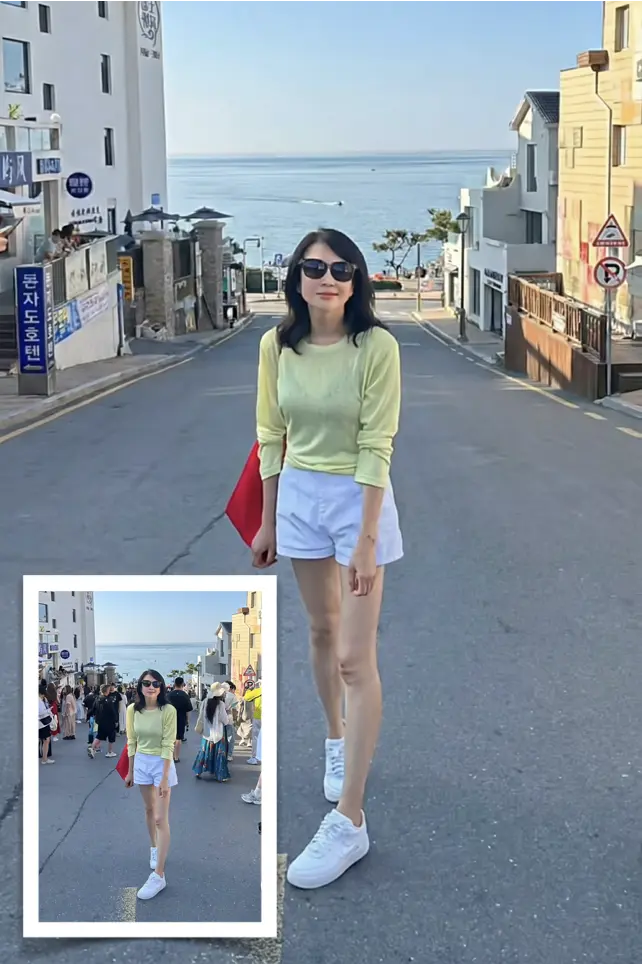
Bewahren Sie die Originaldatei unverändert zum Vergleich auf. Öffnen Sie die Vorlage und laden Sie ein scharfes Ausgangsfoto hoch.
Beschreiben Sie im Textprompt, was entfernt werden soll und welche Motive und Details bleiben müssen. KI kann Gesichter, Schrift und Hintergrunddetails verändern; verdeckte Informationen lassen sich nicht garantiert wiederherstellen.
Wann sich das Entfernen lohnt
Der Test ist einfach: Lässt sich der Hintergrund hinter dem Objekt aus den umliegenden Pixeln ableiten? Offener Himmel, Gras, Wasser, Asphalt, gestrichene Wände und Kies haben keine feste Form, was dort neu aufgebaut wird, fällt also kaum auf. Verdeckt das Objekt dagegen etwas Bestimmtes, ein halbes Gesicht, die Buchstaben eines Schildes, eine Reihe Zaunstäbe, muss das Werkzeug raten, und Geratenes fällt zuerst auf.
Die typischen Fälle sind immer dieselben: das Reisefoto, das du behalten willst, mit einem Fremden mitten im Bild; das Zimmer oder der gebrauchte Gegenstand, den du zum Verkauf fotografierst, während Wäsche, Kabel und Kartons noch auf dem Boden liegen; die Folie für einen Vortrag, die einen Hintergrund ohne Ablenkung braucht.
Prüfe vorher, ob das Foto von dir stammt oder du es bearbeiten darfst, und speichere eine Kopie der Originaldatei, statt sie zu überschreiben. Genau diese unangetastete Fassung brauchst du für den Vergleich; ohne sie kannst du nicht sagen, ob die Reparatur das Bild verbessert oder nur verschmiert hat.
Wie du ein störendes Objekt aus einem Foto entfernst
Öffnen Sie die Vorlage und laden Sie ein scharfes Ausgangsfoto hoch. Beschreiben Sie im Textprompt, was entfernt werden soll und welche Motive und Details bleiben müssen. Klicken Sie auf Generieren und warten Sie auf das Ergebnis.
- Bewahren Sie die Originaldatei unverändert zum Vergleich auf.
- Öffnen Sie die Vorlage und laden Sie ein scharfes Ausgangsfoto hoch.
- Beschreiben Sie im Textprompt, was entfernt werden soll und welche Motive und Details bleiben müssen.
- Klicken Sie auf Generieren und warten Sie auf das Ergebnis.
- Vergleichen Sie das ganze Bild und feine Details mit dem Original und laden Sie die passende Version herunter.
- Passt das Ergebnis nicht, verwenden Sie wieder das Original, ändern den Prompt und generieren erneut.
Gewohnheiten, die die Reparatur unsichtbar machen
KI kann Gesichter, Schrift und Hintergrunddetails verändern; verdeckte Informationen lassen sich nicht garantiert wiederherstellen. Bewahren Sie die Originaldatei unverändert zum Vergleich auf.
- Beschreiben Sie im Textprompt, was entfernt werden soll und welche Motive und Details bleiben müssen.
- Passt das Ergebnis nicht, verwenden Sie wieder das Original, ändern den Prompt und generieren erneut.
- KI kann Gesichter, Schrift und Hintergrunddetails verändern; verdeckte Informationen lassen sich nicht garantiert wiederherstellen.
- Geh wiederkehrende Strukturen bei 100 % ab. Ziegel, Fliesen, Zaundraht, Stoff und Kies sind die Stellen, an denen sich etwas verdoppelt: ein Element, das im gleichen Takt zweimal auftaucht, oder ein Schatten, der plötzlich doppelt da ist.
- Sieh dir vor dem Herunterladen das ganze Bild an. Geh auf die Größe zurück, in der das Foto tatsächlich betrachtet wird: Was bei 300 % unauffällig aussieht, zieht in normaler Größe den Blick an, wenn Helligkeit oder Körnung nicht zur Nachbarschaft passen.
Wo es schiefgeht und wie du wieder herauskommst
Feine Details, die vollständig verdeckt waren, lassen sich nicht zurückholen, nur annähern. Blätter und Zweige, Haare, dünner Maschendraht und Druckmuster hinter dem Objekt kommen als plausible Unschärfe zurück, und diese Unschärfe sieht man bei 100 % sofort. Bei wenig Licht wird die reparierte Stelle oft sauberer als ihre Umgebung, weil das Rauschen ringsum nicht mitgebaut wird. Text ist ein Sonderfall: Ist ein Wort halb verdeckt, wird die reparierte Hälfte zu einem sinnlosen Gekritzel, deshalb ist es besser, das ganze Schild zu entfernen als nur einen Teil davon.
Passt das Ergebnis nicht, verwenden Sie wieder das Original, ändern den Prompt und generieren erneut. KI kann Gesichter, Schrift und Hintergrunddetails verändern; verdeckte Informationen lassen sich nicht garantiert wiederherstellen. Vergleichen Sie das ganze Bild und feine Details mit dem Original und laden Sie die passende Version herunter.
Verdeckt das Objekt etwas, wonach Betrachter suchen werden, ein halbes Gesicht, ein Logo oder das Schild eines Ladens, dann lass es drin. Ein echtes Foto mit einem Fremden im Hintergrund wirkt meist besser als eine Fläche, die sich nicht erklären lässt.
Erst aufräumen, dann vergrößern
Die übliche Reihenfolge: erst entfernen, dann vergrößern. Die Reparatur baut Struktur aus Pixeln auf, die schon in der Datei liegen, sie sollte also die schärfste Fassung sehen, die du hast. Vergrößerst du vorher, bekommt sie Pixel, die ein Algorithmus bereits geglättet und stellenweise erfunden hat; die Reparatur kopiert das, und das Endergebnis wirkt weicher als nötig. Wer zuerst entfernt, stellt außerdem sicher, dass das anschließende Schärfen echtes, erhaltenes Detail betrifft.
Zwei Situationen sprechen für die umgekehrte Reihenfolge. Sitzt das Objekt klein in einer gleichmäßigen Fläche wie Himmel oder gestrichener Wand, kann beim Reinigen in jeder Größe kaum etwas schiefgehen: Dann vergrößere zuerst und lass das Entfernen als letzten Schritt auf genau den Pixeln laufen, die du veröffentlichst. Und wenn du immer in einer festen großen Größe abgibst, verbessere eine Kopie nur, um zu sehen, ob der Fehler in dieser Größe überhaupt auffällt; verschwindet er in der Ausgabegröße, war die Reparatur vergeudete Arbeit.
Häufige Fragen
- Kann ich eine Person entfernen, die eine andere verdeckt?
- KI kann Gesichter, Schrift und Hintergrunddetails verändern; verdeckte Informationen lassen sich nicht garantiert wiederherstellen. Passt das Ergebnis nicht, verwenden Sie wieder das Original, ändern den Prompt und generieren erneut.
- Warum wirkt die reparierte Stelle unscharf?
- KI kann Gesichter, Schrift und Hintergrunddetails verändern; verdeckte Informationen lassen sich nicht garantiert wiederherstellen. Vergleichen Sie das ganze Bild und feine Details mit dem Original und laden Sie die passende Version herunter.
- Lassen sich Text, Logo oder Wasserzeichen entfernen?
- Im eigenen Foto ist das dieselbe Arbeit wie bei jedem anderen Objekt. Nutze es nicht, um ein Wasserzeichen oder einen Bildnachweis aus einem fremden Bild zu entfernen. Bedenke, dass eine Markierung auf einer feinen Struktur oft einen sichtbaren Schmierer hinterlässt und dann schlechter aussieht als vorher.
- Was sollte ich vor dem Herunterladen prüfen?
- Vergleichen Sie das ganze Bild und feine Details mit dem Original und laden Sie die passende Version herunter. Passt das Ergebnis nicht, verwenden Sie wieder das Original, ändern den Prompt und generieren erneut.