Comment effacer un objet indésirable sur une photo
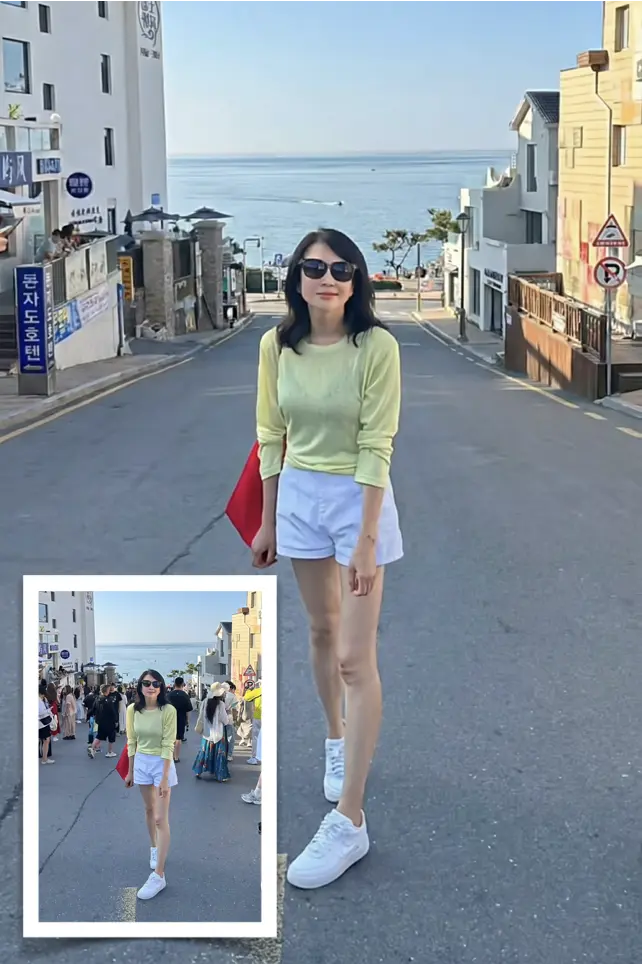
Conservez le fichier original intact pour la comparaison. Ouvrez le modèle et importez une photo originale nette.
Modifiez le prompt pour préciser ce qu’il faut retirer et les sujets ou détails à conserver. L’IA peut modifier les visages, textes et détails du fond ; les informations cachées ne sont pas forcément récupérées.
Quand l'effacement en vaut la peine
Le test tient en une question : le fond caché derrière l'objet peut-il se déduire des pixels qui l'entourent ? Un ciel dégagé, de l'herbe, de l'eau, du bitume, un mur peint ou du gravier n'ont pas de forme précise, donc ce qui est reconstruit à cet endroit passe inaperçu. Si l'objet masque quelque chose de précis, la moitié d'un visage, les lettres d'une enseigne, une rangée de barreaux, l'outil doit l'inventer, et ce qui est inventé se repère au premier regard.
Les cas courants sont toujours les mêmes : la photo de voyage que vous voulez garder, avec un inconnu planté au milieu ; la chambre ou l'objet d'occasion que vous photographiez pour vendre, avec du linge, des câbles et des cartons encore par terre ; une diapositive de présentation qui a besoin d'un fond sans parasite.
Avant de commencer, vérifiez que la photo est bien à vous ou que vous avez l'autorisation de la retoucher, et enregistrez une copie du fichier d'origine au lieu d'écraser l'original. C'est cette version intacte qui sert de référence ; sans elle, impossible de dire si la retouche a amélioré l'image ou l'a simplement barbouillée.
Comment effacer un objet indésirable sur une photo
Ouvrez le modèle et importez une photo originale nette. Modifiez le prompt pour préciser ce qu’il faut retirer et les sujets ou détails à conserver. Cliquez sur Générer et attendez le résultat.
- Conservez le fichier original intact pour la comparaison.
- Ouvrez le modèle et importez une photo originale nette.
- Modifiez le prompt pour préciser ce qu’il faut retirer et les sujets ou détails à conserver.
- Cliquez sur Générer et attendez le résultat.
- Comparez toute l’image et ses détails à l’original, puis téléchargez la version qui convient.
- Si le résultat ne convient pas, repartez de l’original, modifiez le prompt et générez à nouveau.
Les habitudes qui rendent la retouche invisible
L’IA peut modifier les visages, textes et détails du fond ; les informations cachées ne sont pas forcément récupérées. Conservez le fichier original intact pour la comparaison.
- Modifiez le prompt pour préciser ce qu’il faut retirer et les sujets ou détails à conserver.
- Si le résultat ne convient pas, repartez de l’original, modifiez le prompt et générez à nouveau.
- L’IA peut modifier les visages, textes et détails du fond ; les informations cachées ne sont pas forcément récupérées.
- Passez les textures répétitives au 100 %. Brique, carrelage, grillage, tissu et gravier sont les endroits où la duplication se voit : un motif qui revient sur un rythme trop net ou une ombre qui se dédouble d'un coup.
- Regardez tout le cadre avant de télécharger. Revenez à la taille à laquelle les gens verront la photo : une retouche impeccable à 300 % attire l'œil en taille normale lorsque sa luminosité ou son grain ne colle pas au voisinage.
Les cas qui ratent et comment s'en sortir
Un détail fin totalement masqué ne se récupère pas, il s'approxime. Feuillages et branches, cheveux, grillage fin et motifs imprimés situés derrière l'objet reviennent sous forme de flou plausible, et ce flou saute aux yeux à 100 %. En basse lumière, la zone retouchée finit souvent plus propre que son entourage, parce que le bruit ambiant n'est pas reconstruit avec elle. Le texte est un cas particulier : si un mot est à moitié couvert, la moitié recréée devient un gribouillis sans signification, mieux vaut donc effacer l'enseigne entière plutôt qu'une partie.
Si le résultat ne convient pas, repartez de l’original, modifiez le prompt et générez à nouveau. L’IA peut modifier les visages, textes et détails du fond ; les informations cachées ne sont pas forcément récupérées. Comparez toute l’image et ses détails à l’original, puis téléchargez la version qui convient.
Si l'objet cache quelque chose que le spectateur va chercher, la moitié d'un visage, un logo ou l'enseigne d'un commerce, laissez-le. Une vraie photo avec un inconnu au fond passe mieux qu'une zone retouchée qui n'a aucune explication.
Nettoyer d'abord, agrandir ensuite
L'ordre habituel est simple : on efface, puis on agrandit. La retouche reconstruit de la matière à partir des pixels déjà présents dans le fichier, elle doit donc travailler sur la version la plus nette dont vous disposez. Si vous agrandissez avant, vous lui donnez des pixels qu'un algorithme a déjà lissés et parfois inventés ; la retouche les recopie et l'image finale paraît plus molle que nécessaire. Nettoyer en premier garantit aussi que ce qui sera accentué ensuite est du détail que vous avez réellement conservé.
Deux situations justifient d'inverser. Si l'objet est petit et posé sur une zone unie, ciel ou mur peint, le nettoyage pardonne à peu près n'importe quelle taille : agrandissez d'abord et gardez l'effacement pour la fin, sur les pixels exacts que vous allez publier. Et si vous livrez toujours dans un grand format imposé, améliorez une copie juste pour voir si le défaut se remarque à cette taille ; quand il disparaît au format de sortie, la retouche est du travail perdu.
FAQ
- Peut-on effacer une personne qui en cache une autre ?
- L’IA peut modifier les visages, textes et détails du fond ; les informations cachées ne sont pas forcément récupérées. Si le résultat ne convient pas, repartez de l’original, modifiez le prompt et générez à nouveau.
- Pourquoi la zone retouchée paraît floue ?
- L’IA peut modifier les visages, textes et détails du fond ; les informations cachées ne sont pas forcément récupérées. Comparez toute l’image et ses détails à l’original, puis téléchargez la version qui convient.
- Est-ce que ça enlève un texte, un logo, un filigrane ?
- Sur votre propre photo, c'est le même travail que pour n'importe quel objet. N'utilisez pas l'outil pour retirer un filigrane ou un crédit sur l'image de quelqu'un d'autre. Sachez qu'une marque posée sur une texture détaillée laisse souvent une traînée visible, parfois plus gênante que la marque elle-même.
- Que vérifier avant de télécharger le résultat ?
- Comparez toute l’image et ses détails à l’original, puis téléchargez la version qui convient. Si le résultat ne convient pas, repartez de l’original, modifiez le prompt et générez à nouveau.