사진에서 필요 없는 사람과 물건 지우는 방법
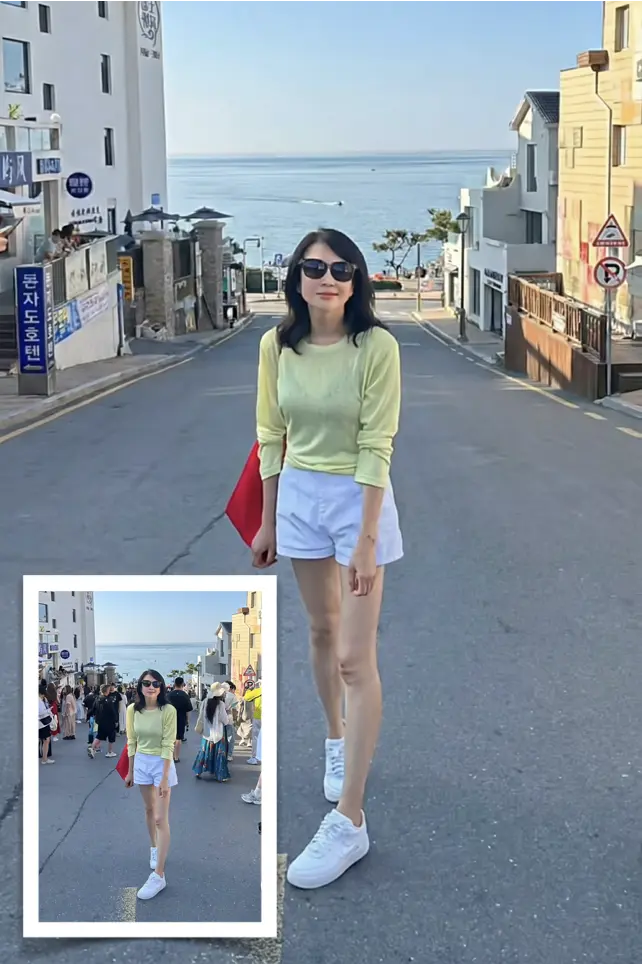
비교할 수 있도록 원본 파일을 변경 없이 보관하세요. 템플릿을 열고 선명한 원본 사진 한 장을 업로드하세요.
텍스트 프롬프트에 지울 대상과 남겨야 할 사람이나 세부 사항을 적으세요. AI가 얼굴, 글자, 배경 세부를 바꿀 수 있으며 가려진 정보의 복원은 보장되지 않습니다.
지울 만한 사진인지 먼저 따져보기
기준은 하나입니다. 가려진 배경을 주변 화소만 보고 짐작할 수 있는지입니다. 하늘, 풀밭, 물, 아스팔트, 페인트칠한 벽, 자갈처럼 형태가 정해지지 않은 곳은 지우고 나서 거의 티가 나지 않습니다. 반대로 얼굴 반쪽, 간판 글씨, 난간 줄처럼 원래 있어야 할 형태가 가려져 있으면 도구는 지어내야 하고, 지어낸 부분은 가장 먼저 눈에 띕니다.
자주 생기는 상황은 비슷합니다. 여행 사진을 남기고 싶은데 가운데에 행인이 서 있거나, 중고 물건을 팔려고 찍었는데 바닥에 빨래와 케이블이 그대로 있거나, 보고서에 넣을 사진의 배경만 정리하고 싶은 경우입니다.
시작하기 전에 그 사진이 내 것이거나 편집 허락을 받은 것인지 확인하고, 원본은 덮어쓰지 말고 다른 이름으로 남겨 두세요. 손대지 않은 원본이 있어야 이번 작업이 사진을 살린 건지 그냥 뿌옇게 만든 건지 비교할 수 있습니다.
사진에서 필요 없는 사람과 물건 지우는 방법
템플릿을 열고 선명한 원본 사진 한 장을 업로드하세요. 텍스트 프롬프트에 지울 대상과 남겨야 할 사람이나 세부 사항을 적으세요. 생성을 누르고 결과를 기다리세요.
- 비교할 수 있도록 원본 파일을 변경 없이 보관하세요.
- 템플릿을 열고 선명한 원본 사진 한 장을 업로드하세요.
- 텍스트 프롬프트에 지울 대상과 남겨야 할 사람이나 세부 사항을 적으세요.
- 생성을 누르고 결과를 기다리세요.
- 전체 구도와 세부 사항을 원본과 비교한 뒤, 원하는 버전을 다운로드하세요.
- 결과가 맞지 않으면 원본으로 돌아가 프롬프트를 수정하고 다시 생성하세요.
보정을 티 나지 않게 만드는 습관
AI가 얼굴, 글자, 배경 세부를 바꿀 수 있으며 가려진 정보의 복원은 보장되지 않습니다. 비교할 수 있도록 원본 파일을 변경 없이 보관하세요.
- 텍스트 프롬프트에 지울 대상과 남겨야 할 사람이나 세부 사항을 적으세요.
- 결과가 맞지 않으면 원본으로 돌아가 프롬프트를 수정하고 다시 생성하세요.
- AI가 얼굴, 글자, 배경 세부를 바꿀 수 있으며 가려진 정보의 복원은 보장되지 않습니다.
- 반복 무늬는 100%로 훑습니다. 벽돌, 타일, 철망, 천, 자갈은 복제가 드러나는 자리입니다. 같은 간격으로 두 번 나오지 않았는지, 그림자가 갑자기 하나 더 생기지 않았는지 봅니다.
- 내려받기 전에 전체를 봅니다. 사람들이 실제로 보는 크기까지 줄여서 확인합니다. 300%에서 괜찮아 보이던 자리도 밝기나 입자가 주변과 다르면 원래 크기에서 더 눈에 띕니다.
잘못됐을 때 되돌리는 방법
완전히 가려진 세부는 되살릴 수 없습니다. 주변 화소를 보고 그럴듯한 근사치를 만드는 것뿐입니다. 나뭇잎과 가지, 머리카락, 얇은 철망이 그렇고 100%로 보면 반드시 뭉개져 있습니다. 어두운 사진에서는 더 잘 보이는데, 보정한 구역만 주변보다 노이즈가 적어 오히려 깨끗해 보이기 때문입니다.
결과가 맞지 않으면 원본으로 돌아가 프롬프트를 수정하고 다시 생성하세요. AI가 얼굴, 글자, 배경 세부를 바꿀 수 있으며 가려진 정보의 복원은 보장되지 않습니다. 전체 구도와 세부 사항을 원본과 비교한 뒤, 원하는 버전을 다운로드하세요.
보는 사람이 찾아볼 만한 것을 가리고 있다면 그냥 두세요. 얼굴 반쪽이나 가게 간판이 그렇고, 글씨가 반쯤 가려졌다면 복원된 쪽이 뜻 없는 획이 되므로 간판은 통째로 두는 편이 낫습니다. 행인이 들어간 진짜 사진이 설명이 안 되는 보정 자리보다 대체로 더 낫게 보입니다.
먼저 지우고, 나중에 키우기
기본 순서는 지우기가 먼저, 확대가 나중입니다. 보정은 파일 안에 이미 들어 있는 화소로 질감을 다시 짜 맞추는 작업이라 가장 선명한 버전을 봐야 합니다. 순서를 바꿔 먼저 키우면 알고리즘이 매끈하게 다듬고 군데군데 지어낸 화소를 넘겨주게 되고, 보정은 그걸 그대로 베낍니다.
반대로 하는 게 나은 경우도 두 가지 있습니다. 물건이 작고 하늘이나 흰 벽처럼 단순한 곳에 있다면 어느 크기에서 고쳐도 크게 어긋나지 않습니다. 그럴 때는 먼저 키우고 지우기를 마지막에 두어, 내보낼 화소 위에서 처리하세요. 또 하나는 정해진 큰 크기로 결과물을 낼 때입니다. 키운 버전에서 그 결점이 완성 크기에 보이는지 확인하고, 안 보이면 건너뛰어도 됩니다.
자주 묻는 질문
- 사람 앞에 서 있는 사람도 지울 수 있나요?
- AI가 얼굴, 글자, 배경 세부를 바꿀 수 있으며 가려진 정보의 복원은 보장되지 않습니다. 결과가 맞지 않으면 원본으로 돌아가 프롬프트를 수정하고 다시 생성하세요.
- 보정한 자리가 왜 뿌옇게 보이나요?
- AI가 얼굴, 글자, 배경 세부를 바꿀 수 있으며 가려진 정보의 복원은 보장되지 않습니다. 전체 구도와 세부 사항을 원본과 비교한 뒤, 원하는 버전을 다운로드하세요.
- 사진 속 글자나 워터마크도 지워지나요?
- 내 사진이라면 다른 물건을 지우는 것과 같은 작업입니다. 남의 이미지나 출처 표기를 지우는 데 쓰지 마세요. 무늬 위에 겹친 글자는 지운 뒤 흐릿한 자국이 남아 원래보다 못해 보일 수도 있습니다.
- 내려받기 전에 무엇을 확인해야 하나요?
- 전체 구도와 세부 사항을 원본과 비교한 뒤, 원하는 버전을 다운로드하세요. 결과가 맞지 않으면 원본으로 돌아가 프롬프트를 수정하고 다시 생성하세요.