Jak usunąć ze zdjęcia coś, czego tam nie chcesz
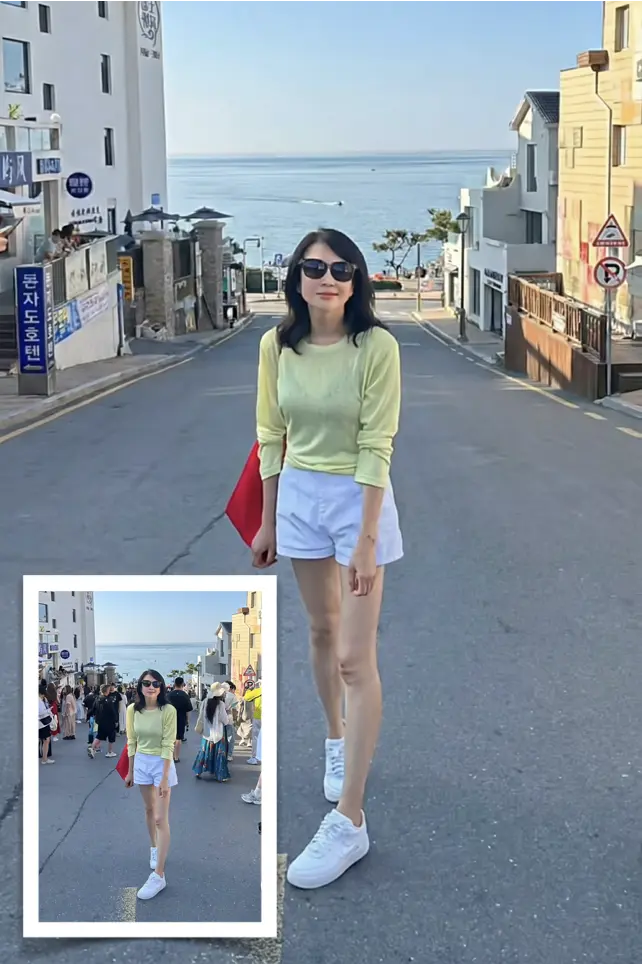
Zachowaj niezmieniony plik źródłowy do porównania. Otwórz szablon i prześlij jedno wyraźne zdjęcie źródłowe.
W poleceniu tekstowym wskaż, co usunąć i które osoby lub szczegóły zachować. AI może zmieniać twarze, napisy i szczegóły tła; odzyskanie zasłoniętych informacji nie jest gwarantowane.
Kiedy warto to robić
Test jest prosty: czy tło zasłonięte obiektem da się wywnioskować z pikseli wokół? Otwarte niebo, trawa, woda, asfalt, pomalowana ściana i żwir nie mają stałego kształtu, więc to, co zostanie tam odbudowane, zwykle ginie w tle. Jeśli obiekt zasłania coś konkretnego, pół twarzy, napis na szyldzie, rząd sztachet, narzędzie musi to wymyślić, a wymyślony detal rzuca się w oczy jako pierwszy.
Typowe sytuacje są zawsze takie same: zdjęcie z podróży, które chcesz zostawić, z nieznajomym stojącym na środku; pokój albo rzecz z drugiej ręki, którą fotografujesz na sprzedaż, gdy na podłodze leżą jeszcze ubrania, kable i kartony; slajd do prezentacji, który potrzebuje czystego tła.
Zanim zaczniesz, sprawdź, czy zdjęcie jest twoje albo czy masz zgodę na jego edycję, i zapisz kopię oryginalnego pliku, zamiast go nadpisywać. Ta nietknięta wersja jest potrzebna do porównania; bez niej nie ocenisz, czy poprawka coś polepszyła, czy tylko rozmyła.
Jak usunąć ze zdjęcia coś, czego tam nie chcesz
Otwórz szablon i prześlij jedno wyraźne zdjęcie źródłowe. W poleceniu tekstowym wskaż, co usunąć i które osoby lub szczegóły zachować. Kliknij Generuj i zaczekaj na wynik.
- Zachowaj niezmieniony plik źródłowy do porównania.
- Otwórz szablon i prześlij jedno wyraźne zdjęcie źródłowe.
- W poleceniu tekstowym wskaż, co usunąć i które osoby lub szczegóły zachować.
- Kliknij Generuj i zaczekaj na wynik.
- Porównaj cały kadr i drobne szczegóły z oryginałem, a potem pobierz właściwą wersję.
- Jeśli wynik jest błędny, wróć do oryginału, zmień polecenie i wygeneruj ponownie.
Nawyki, dzięki którym poprawki nie widać
AI może zmieniać twarze, napisy i szczegóły tła; odzyskanie zasłoniętych informacji nie jest gwarantowane. Zachowaj niezmieniony plik źródłowy do porównania.
- W poleceniu tekstowym wskaż, co usunąć i które osoby lub szczegóły zachować.
- Jeśli wynik jest błędny, wróć do oryginału, zmień polecenie i wygeneruj ponownie.
- AI może zmieniać twarze, napisy i szczegóły tła; odzyskanie zasłoniętych informacji nie jest gwarantowane.
- Obejdź powtarzalne tekstury przy 100%. Cegła, kafle, siatka ogrodzeniowa, tkanina i żwir to miejsca, w których wychodzi duplikacja: element, który pojawia się dwa razy w wyczuwalnym rytmie, albo cień, który nagle się podwaja.
- Spójrz na cały kadr przed pobraniem. Wróć do rozmiaru, w jakim ludzie naprawdę obejrzą to zdjęcie: poprawka, która wygląda dobrze przy 300%, przy zwykłym rozmiarze przyciąga wzrok, gdy jej jasność albo ziarno nie pasują do sąsiedztwa.
Gdzie to się psuje i jak z tego wyjść
Drobny detal, który był całkiem zasłonięty, nie wróci, da się go tylko przybliżyć. Liście i gałęzie, włosy, cienka siatka i nadruki znajdujące się za obiektem wracają jako prawdopodobne rozmycie, a takie rozmycie widać przy 100%. Przy słabym świetle poprawiony obszar bywa czystszy niż otoczenie, bo szum dookoła nie jest odtwarzany razem z nim. Napisy to osobna sprawa: jeśli słowo jest zasłonięte do połowy, odtworzona połowa zamienia się w bezsensowny zawijas, więc lepiej usunąć cały szyld niż jego fragment.
Jeśli wynik jest błędny, wróć do oryginału, zmień polecenie i wygeneruj ponownie. AI może zmieniać twarze, napisy i szczegóły tła; odzyskanie zasłoniętych informacji nie jest gwarantowane. Porównaj cały kadr i drobne szczegóły z oryginałem, a potem pobierz właściwą wersję.
Jeśli obiekt zasłania coś, czego odbiorca będzie szukać, pół twarzy, logo albo szyld sklepu, zostaw go. Prawdziwe zdjęcie z nieznajomym w tle zwykle wygląda lepiej niż fragment bez żadnego wyjaśnienia.
Najpierw sprzątanie, potem powiększanie
Zwykle kolejność jest taka: najpierw usuwanie, potem powiększanie. Poprawka odbudowuje teksturę z pikseli, które już są w pliku, więc powinna pracować na najostrzejszej wersji, jaką masz. Jeśli najpierw powiększysz, dostanie piksele wygładzone przez algorytm, a miejscami przez niego wymyślone; poprawka to skopiuje i końcowy obraz wyjdzie bardziej miękki, niż musi. Usunięcie na początku daje też pewność, że to, co później zostanie wyostrzone, to detal, który naprawdę zachowałeś.
Są dwie sytuacje, w których warto odwrócić kolejność. Jeśli obiekt jest mały i leży na jednolitym obszarze, na przykład na niebie albo pomalowanej ścianie, przy czyszczeniu trudno cokolwiek zepsuć w każdym rozmiarze: powiększ najpierw, a usuwanie zostaw na koniec, na dokładnie tych pikselach, które opublikujesz. A jeśli oddajesz zawsze w dużym, stałym rozmiarze, popraw jedną kopię tylko po to, żeby zobaczyć, czy wada jest w tym rozmiarze w ogóle widoczna; jeśli znika w rozmiarze docelowym, ta poprawka to zmarnowana praca.
Najczęstsze pytania
- Czy da się usunąć osobę zasłaniającą inną osobę?
- AI może zmieniać twarze, napisy i szczegóły tła; odzyskanie zasłoniętych informacji nie jest gwarantowane. Jeśli wynik jest błędny, wróć do oryginału, zmień polecenie i wygeneruj ponownie.
- Dlaczego poprawiony obszar jest rozmyty?
- AI może zmieniać twarze, napisy i szczegóły tła; odzyskanie zasłoniętych informacji nie jest gwarantowane. Porównaj cały kadr i drobne szczegóły z oryginałem, a potem pobierz właściwą wersję.
- Czy można usunąć napis, logo albo znak wodny?
- Na własnym zdjęciu to ta sama praca co przy każdym innym obiekcie. Nie używaj tego do zdejmowania znaku wodnego ani podpisu z cudzego obrazu. Pamiętaj, że znak na drobnej teksturze często zostawia widoczną smugę i wtedy wygląda gorzej niż przedtem.
- Co sprawdzić przed pobraniem wyniku?
- Porównaj cały kadr i drobne szczegóły z oryginałem, a potem pobierz właściwą wersję. Jeśli wynik jest błędny, wróć do oryginału, zmień polecenie i wygeneruj ponownie.