Come togliere da una foto quello che non vorresti ci fosse
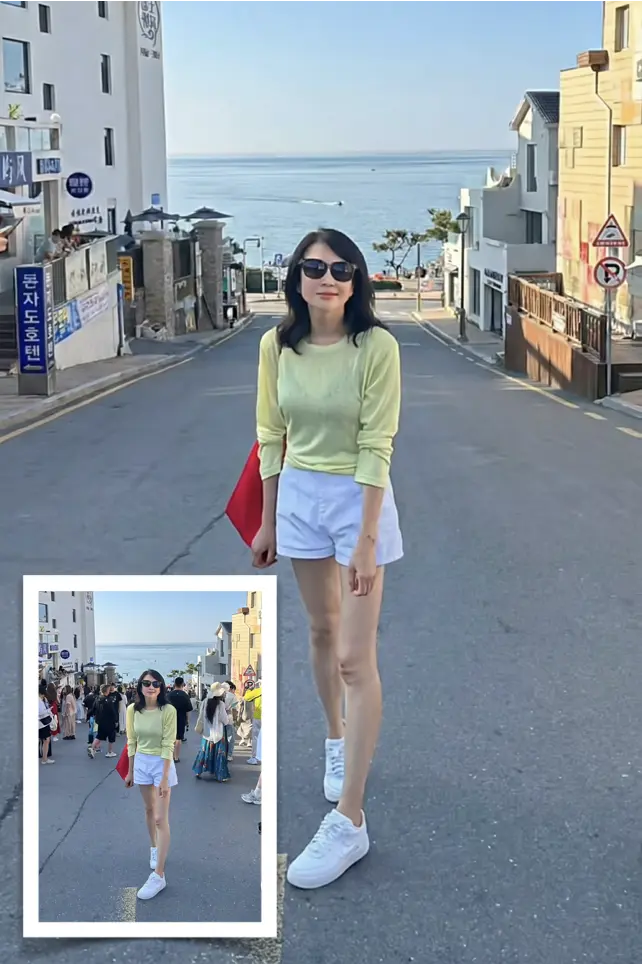
Conserva il file originale senza modifiche per confrontarlo. Apri il modello e carica una foto originale nitida.
Modifica il prompt testuale per indicare cosa rimuovere e quali soggetti o dettagli conservare. L’IA può cambiare volti, scritte e dettagli dello sfondo; non è garantito recuperare informazioni nascoste.
Quando conviene cancellare
La prova è una sola: lo sfondo dietro l'oggetto si può dedurre dai pixel che gli stanno attorno? Cielo aperto, erba, acqua, asfalto, muri tinteggiati e ghiaia non hanno una forma precisa, quindi quello che viene ricostruito lì passa quasi sempre inosservato. Se invece l'oggetto copre qualcosa di riconoscibile, mezza faccia, le lettere di un'insegna, una fila di ringhiere, lo strumento deve inventare, e la parte inventata è la prima che salta all'occhio.
I casi pratici sono sempre gli stessi: la foto di viaggio che vuoi tenere, con uno sconosciuto piantato in mezzo; la stanza o l'oggetto usato che fotografi per venderlo, con vestiti, cavi e scatole ancora per terra; la slide di una relazione che ha bisogno di uno sfondo senza distrazioni.
Prima di iniziare accertati che la foto sia tua o che tu abbia il permesso di modificarla, e salva una copia del file originale invece di sovrascriverlo. Ti serve quella versione intatta per il confronto: senza, non puoi dire se la toppa ha migliorato l'immagine o l'ha solo impiastricciata.
Come togliere da una foto quello che non vorresti ci fosse
Apri il modello e carica una foto originale nitida. Modifica il prompt testuale per indicare cosa rimuovere e quali soggetti o dettagli conservare. Premi Genera e attendi il risultato.
- Conserva il file originale senza modifiche per confrontarlo.
- Apri il modello e carica una foto originale nitida.
- Modifica il prompt testuale per indicare cosa rimuovere e quali soggetti o dettagli conservare.
- Premi Genera e attendi il risultato.
- Confronta l’intera immagine e i dettagli con l’originale, quindi scarica la versione adatta.
- Se il risultato non va bene, torna all’originale, modifica il prompt e genera di nuovo.
Abitudini che rendono la toppa invisibile
L’IA può cambiare volti, scritte e dettagli dello sfondo; non è garantito recuperare informazioni nascoste. Conserva il file originale senza modifiche per confrontarlo.
- Modifica il prompt testuale per indicare cosa rimuovere e quali soggetti o dettagli conservare.
- Se il risultato non va bene, torna all’originale, modifica il prompt e genera di nuovo.
- L’IA può cambiare volti, scritte e dettagli dello sfondo; non è garantito recuperare informazioni nascoste.
- Passa le texture ripetute al 100%. Mattoni, piastrelle, rete metallica, tessuto e ghiaia sono i punti dove la duplicazione si vede: un elemento che ricompare con un ritmo troppo evidente o un'ombra che all'improvviso si sdoppia.
- Guarda tutto l'inquadramento prima di scaricare. Torna alla dimensione con cui la foto verrà vista davvero: una toppa che a 300% sembra perfetta può attirare l'occhio a dimensione normale se la sua luminosità o la sua grana non combaciano con il vicinato.
Dove va storto e come uscirne
Il dettaglio fine che era coperto del tutto non si recupera, si approssima. Foglie e rami, capelli, reti metalliche sottili e stampe che stavano dietro l'oggetto tornano come una sfocatura plausibile, e quella sfocatura al 100% si nota subito. Con poca luce la zona riparata risulta spesso più pulita di ciò che la circonda, perché il rumore intorno non viene ricostruito insieme a lei. Il testo è un caso a parte: se una parola è coperta a metà, la metà rifatta diventa uno scarabocchio senza senso, quindi conviene togliere l'insegna intera invece di una sua parte.
Se il risultato non va bene, torna all’originale, modifica il prompt e genera di nuovo. L’IA può cambiare volti, scritte e dettagli dello sfondo; non è garantito recuperare informazioni nascoste. Confronta l’intera immagine e i dettagli con l’originale, quindi scarica la versione adatta.
Se l'oggetto copre qualcosa che chi guarda andrà a cercare, mezza faccia, un logo o l'insegna di un negozio, lascialo. Una foto vera con uno sconosciuto sullo sfondo di solito funziona meglio di una toppa che non ha spiegazione.
Prima pulire, poi ingrandire
L'ordine abituale è togliere prima e ingrandire dopo. La toppa ricostruisce texture usando pixel che sono già nel file, quindi deve lavorare sulla versione più nitida che hai. Se ingrandisci prima, le passi pixel che un algoritmo ha già lisciato e in alcuni punti inventato: la toppa li copia e l'immagine finale risulta più morbida del necessario. Cancellare per primo garantisce anche che quello che verrà nitidizzato dopo sia dettaglio che hai davvero conservato.
Ci sono due situazioni in cui conviene invertire. Se l'oggetto è piccolo e sta su una zona uniforme, come cielo o muro tinteggiato, pulirlo non ha quasi modo di sbagliare a qualsiasi dimensione: ingrandisci prima e lascia la cancellazione come ultimo passo, sui pixel esatti che pubblicherai. E se consegni sempre a una grande dimensione fissa, migliora una copia solo per vedere se il difetto si nota a quella dimensione; quando sparisce alla dimensione di uscita, quella riparazione è lavoro sprecato.
Domande frequenti
- Posso togliere una persona che ne copre un'altra?
- L’IA può cambiare volti, scritte e dettagli dello sfondo; non è garantito recuperare informazioni nascoste. Se il risultato non va bene, torna all’originale, modifica il prompt e genera di nuovo.
- Perché la zona riparata sembra sfocata?
- L’IA può cambiare volti, scritte e dettagli dello sfondo; non è garantito recuperare informazioni nascoste. Confronta l’intera immagine e i dettagli con l’originale, quindi scarica la versione adatta.
- Si possono togliere testo, logo o filigrana?
- Su una tua foto è lo stesso lavoro che cancellare qualsiasi altro oggetto. Non usarlo per rimuovere la filigrana o la firma dall'immagine di qualcun altro. Tieni presente che un segno appoggiato su una texture dettagliata lascia spesso una strisciata visibile, e a volte il risultato è peggio di com'era.
- Cosa controllo prima di scaricare il risultato?
- Confronta l’intera immagine e i dettagli con l’originale, quindi scarica la versione adatta. Se il risultato non va bene, torna all’originale, modifica il prompt e genera di nuovo.