Как убрать лишний объект с фотографии
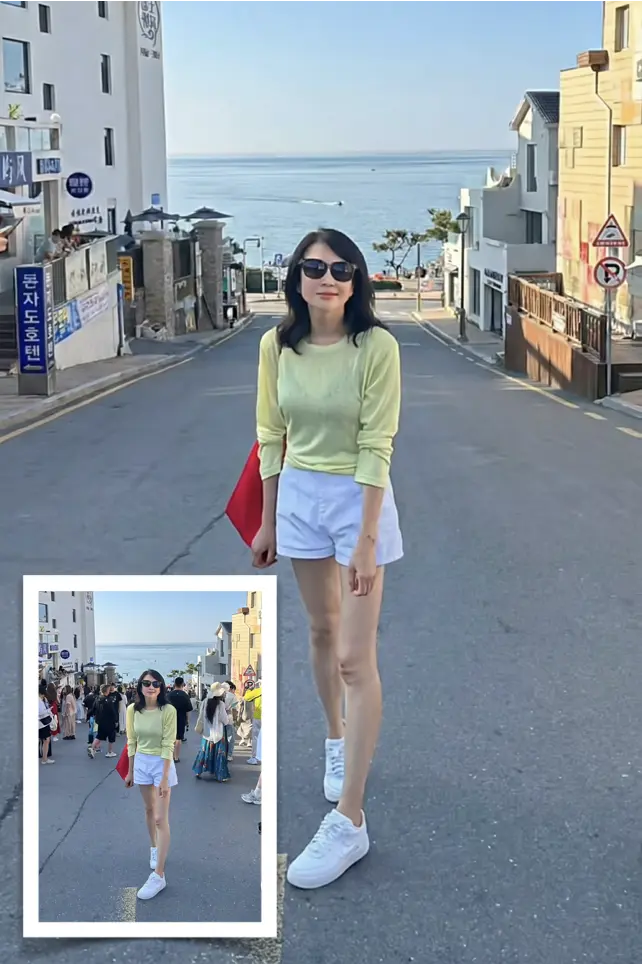
Сохраните исходный файл без изменений для сравнения. Откройте шаблон и загрузите одну чёткую исходную фотографию.
В текстовом запросе укажите, что удалить и какие объекты и детали сохранить. ИИ может менять лица, надписи и детали фона; восстановление скрытой информации не гарантируется.
Когда удаление вообще оправдано
Критерий один: можно ли восстановить закрытый участок по пикселям вокруг него? Небо, трава, вода, асфальт, крашеная стена и гравий не имеют постоянной формы, поэтому всё, что там достроится, обычно не бросается в глаза. Если же за объектом было что-то конкретное, половина лица, надпись на вывеске, ряд перил, инструменту придётся угадывать, а придуманная деталь заметна первым делом.
Бытовые случаи все примерно одинаковые. Кадр из отпуска, который жалко выбросить, а посреди него стоит человек. Комната или вещь с барахолки, которые вы снимаете на продажу, пока на полу лежат коробки, провода и пакеты. Иллюстрация для отчёта, где нужен спокойный фон. Ещё один частый случай: на снимке вещи или комнаты на заднем плане обнаружилась мелочь вроде этикетки или провода, а переснять уже нельзя.
Перед началом убедитесь, что фотография ваша или что у вас есть разрешение её править, и сохраните копию исходного файла, а не перезаписывайте его. Именно с этой копией вы потом сравните результат и увидите, стало лучше или картинка просто размылась.
Как убрать лишний объект с фотографии
Откройте шаблон и загрузите одну чёткую исходную фотографию. В текстовом запросе укажите, что удалить и какие объекты и детали сохранить. Нажмите «Создать» и дождитесь результата.
- Сохраните исходный файл без изменений для сравнения.
- Откройте шаблон и загрузите одну чёткую исходную фотографию.
- В текстовом запросе укажите, что удалить и какие объекты и детали сохранить.
- Нажмите «Создать» и дождитесь результата.
- Сравните композицию и мелкие детали с оригиналом, затем скачайте подходящий вариант.
- Если результат не подходит, вернитесь к оригиналу, измените запрос и создайте изображение снова.
Привычки, которые прячут заплатку
ИИ может менять лица, надписи и детали фона; восстановление скрытой информации не гарантируется. Сохраните исходный файл без изменений для сравнения.
- В текстовом запросе укажите, что удалить и какие объекты и детали сохранить.
- Если результат не подходит, вернитесь к оригиналу, измените запрос и создайте изображение снова.
- ИИ может менять лица, надписи и детали фона; восстановление скрытой информации не гарантируется.
- Повторяющиеся текстуры просматривайте при 100%. Кирпич, плитка, сетка забора, ткань и гравий — места, где видно копирование: элемент, который появился дважды в одном ритме, или тень, внезапно раздвоившаяся.
- Перед скачиванием посмотрите весь кадр. Уменьшите до того размера, в котором фотографию будут видеть. Заплатка, которая смотрится при 300%, тянет взгляд и в обычном размере, если её яркость или зерно не совпадают с соседями.
Где ломается и как выкрутиться
Полностью закрытую мелкую деталь вернуть нельзя, её можно только приблизительно достроить. Листья и ветки, волосы, тонкая металлическая сетка, узор на печати за объектом возвращаются правдоподобным размытием, и при 100% оно заметно. В тёмных кадрах зона заплатки часто выходит чище окружения, потому что шум вокруг неё не восстанавливается вместе с ней. Отдельный случай — буквы: если слово закрыто наполовину, достроенная половина превращается в бессмысленную фигуру, поэтому лучше убрать вывеску целиком, чем частично. Розетка на стене или мелкая деталь крепления тоже пропадает целиком, и участок выглядит подозрительно пустым.
Если результат не подходит, вернитесь к оригиналу, измените запрос и создайте изображение снова. ИИ может менять лица, надписи и детали фона; восстановление скрытой информации не гарантируется. Сравните композицию и мелкие детали с оригиналом, затем скачайте подходящий вариант.
Если объект закрывает то, что зритель станет искать, половину лица, логотип, вывеску магазина, оставьте как есть. Живая фотография с прохожим на фоне обычно смотрится лучше, чем заплатка, происхождение которой непонятно.
Сначала убрать, потом увеличивать
Обычный порядок — сначала удаление, потом увеличение. Заплатка строит текстуру из пикселей, которые уже есть в файле, значит, ей нужна самая резкая версия из имеющихся. Если сначала увеличить, ей достанутся пиксели, которые алгоритм уже сгладил и местами дорисовал; заплатка скопирует это, и итог будет мягче, чем нужно. А когда удаление идёт первым, всё, что потом станет резче, — это детали, которые вы сохранили. На маленьком кадре разница почти не видна, а в файле для печати или для большого экрана она заметна сразу.
Два случая, когда порядок стоит перевернуть. Если объект мелкий и лежит на ровном участке вроде неба или крашеной стены, испортить удаление почти невозможно в любом размере: увеличивайте первым, а удаление оставьте последним шагом, уже по тем пикселям, которые пойдут в публикацию. И если вы сдаёте работу в фиксированном крупном размере, увеличьте копию просто чтобы проверить, видно ли дефект в этом размере. Если в готовом размере он исчезает, правка будет пустой тратой времени. Проверять результат стоит в том размере, в котором его будут смотреть.
Вопросы и ответы
- Можно убрать человека, который стоит перед другим?
- ИИ может менять лица, надписи и детали фона; восстановление скрытой информации не гарантируется. Если результат не подходит, вернитесь к оригиналу, измените запрос и создайте изображение снова.
- Почему обработанное место выглядит размытым?
- ИИ может менять лица, надписи и детали фона; восстановление скрытой информации не гарантируется. Сравните композицию и мелкие детали с оригиналом, затем скачайте подходящий вариант.
- Убирает ли это текст, логотип, водяной знак?
- На вашей собственной фотографии это та же работа, что и удаление любого объекта. Не используйте инструмент, чтобы снять водяной знак или подпись с чужого изображения. Учтите, что знак поверх сложной текстуры часто оставляет заметную смазанность, и результат может выглядеть хуже, чем сам знак.
- Что проверить перед скачиванием?
- Сравните композицию и мелкие детали с оригиналом, затем скачайте подходящий вариант. Если результат не подходит, вернитесь к оригиналу, измените запрос и создайте изображение снова.