Cách xóa người và đồ vật thừa trong ảnh mà không để lại dấu
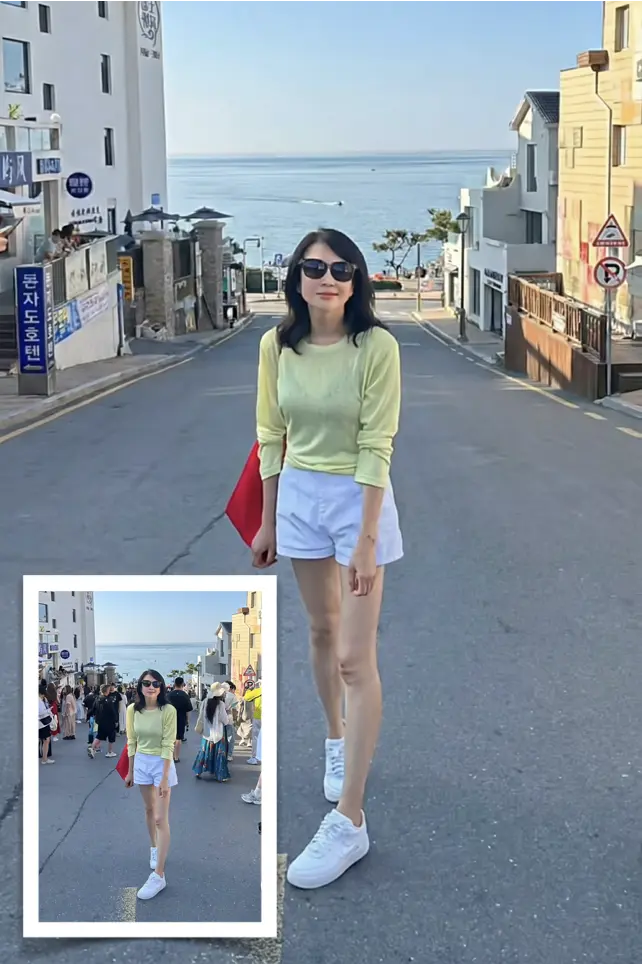
Giữ nguyên tệp gốc để so sánh. Mở mẫu và tải lên một ảnh gốc rõ nét.
Sửa câu lệnh văn bản để nêu đối tượng cần xóa và người hoặc chi tiết cần giữ lại. AI có thể thay đổi khuôn mặt, chữ và chi tiết nền; không bảo đảm khôi phục thông tin bị che khuất.
Trường hợp nào đáng bỏ công sửa
Chỉ có một phép thử: phần nền bị che có suy ra được từ các điểm ảnh quanh nó hay không. Trời, cỏ, mặt nước, nhựa đường, tường sơn, sỏi đá là những chỗ không có hình dạng cố định, xóa xong gần như không thấy gì. Ngược lại, nếu phía sau vốn phải có nửa khuôn mặt, dòng chữ trên biển hiệu hay một hàng lan can thì công cụ chỉ còn cách bịa, mà thứ bịa ra là thứ bị phát hiện trước tiên.
Thực tế thường gặp vài tình huống quen thuộc: ảnh du lịch không nỡ xóa nhưng có người đứng ngay giữa khung, phòng ốc hay món đồ cũ chụp để bán mà trên sàn còn quần áo và dây sạc, hoặc ảnh cho báo cáo cần nền gọn hơn.
Trước khi bắt đầu, hãy chắc rằng ảnh là của bạn hoặc bạn được phép sửa, và lưu bản gốc ra một tệp khác thay vì ghi đè. Bạn cần bản chưa đụng tới để so lại, nếu không thì không biết lần này sửa đẹp hơn hay chỉ làm nó mờ đi.
Cách xóa người và đồ vật thừa trong ảnh mà không để lại dấu
Mở mẫu và tải lên một ảnh gốc rõ nét. Sửa câu lệnh văn bản để nêu đối tượng cần xóa và người hoặc chi tiết cần giữ lại. Nhấn Tạo và chờ kết quả.
- Giữ nguyên tệp gốc để so sánh.
- Mở mẫu và tải lên một ảnh gốc rõ nét.
- Sửa câu lệnh văn bản để nêu đối tượng cần xóa và người hoặc chi tiết cần giữ lại.
- Nhấn Tạo và chờ kết quả.
- So sánh toàn ảnh và chi tiết nhỏ với ảnh gốc, rồi tải phiên bản phù hợp xuống.
- Nếu kết quả chưa đúng, quay lại ảnh gốc, sửa câu lệnh và tạo lại.
Những thói quen giữ cho vùng vá kín tiếng
AI có thể thay đổi khuôn mặt, chữ và chi tiết nền; không bảo đảm khôi phục thông tin bị che khuất. Giữ nguyên tệp gốc để so sánh.
- Sửa câu lệnh văn bản để nêu đối tượng cần xóa và người hoặc chi tiết cần giữ lại.
- Nếu kết quả chưa đúng, quay lại ảnh gốc, sửa câu lệnh và tạo lại.
- AI có thể thay đổi khuôn mặt, chữ và chi tiết nền; không bảo đảm khôi phục thông tin bị che khuất.
- Soi kỹ hoa văn lặp ở mức 100%. Gạch, ngói, lưới sắt, vải, sỏi là nơi việc nhân bản lộ rõ nhất, thành một chi tiết xuất hiện hai lần theo cùng nhịp hoặc một cái bóng bỗng dưng nhân đôi.
- Xem toàn khung trước khi tải về. Thu nhỏ xuống đúng cỡ mà người khác sẽ xem tấm ảnh này. Một miếng vá trông ổn ở 300% vẫn có thể hút mắt ở cỡ thật nếu độ sáng hay hạt nhiễu không khớp với vùng bên cạnh.
Chỗ dễ hỏng và cách gỡ
Chi tiết bị che kín thì không lấy lại được, chỉ có thể dựng một phiên bản gần giống từ các điểm ảnh bên cạnh. Lá cây, cành, sợi tóc, lưới kim loại mảnh hay hoa văn in phía sau đều nằm trong nhóm này, và ở mức 100% chúng chắc chắn bị nhòe. Ảnh chụp thiếu sáng còn lộ hơn, vì vùng vá có ít nhiễu hơn xung quanh nên trông lại sạch sẽ lạ thường. Chữ là ca khó nhất: nếu một từ bị che mất một nửa, nửa được dựng lại sẽ thành nét vô nghĩa, nên xóa cả tấm biển vẫn hơn là giữ lại một nửa.
Nếu kết quả chưa đúng, quay lại ảnh gốc, sửa câu lệnh và tạo lại. AI có thể thay đổi khuôn mặt, chữ và chi tiết nền; không bảo đảm khôi phục thông tin bị che khuất. So sánh toàn ảnh và chi tiết nhỏ với ảnh gốc, rồi tải phiên bản phù hợp xuống.
Nếu thứ bị che là thứ người xem sẽ tìm kiếm, ví dụ nửa khuôn mặt hay biển hiệu của cửa hàng, hãy để nguyên. Một tấm ảnh thật có người lạ phía sau vẫn dễ nhìn hơn một miếng vá không giải thích được.
Dọn trước, phóng to sau
Trình tự thường dùng là xóa trước rồi mới phóng to. Việc vá dựng lại bề mặt từ những điểm ảnh đã có trong tệp, nên nó cần nhìn thấy bản nét nhất. Làm ngược lại, bạn đưa cho nó các điểm ảnh đã bị thuật toán làm mượt và thêm thắt, vùng vá sẽ chép lại y nguyên. Và nếu xóa trước thì phần được làm nét sau đó đúng là chi tiết bạn thật sự giữ lại.
Có hai trường hợp nên đảo thứ tự. Nếu vật thể nhỏ và nằm ở vùng trơn như trời hay tường sơn, sửa ở cỡ nào cũng khó sai, vậy cứ phóng to trước rồi để việc xóa làm bước cuối, ngay trên đúng những điểm ảnh bạn sẽ gửi đi. Còn nếu bạn giao hàng ở một cỡ lớn cố định, hãy phóng to một bản để xem lỗi đó có còn nhìn thấy ở cỡ thành phẩm không. Nếu ở cỡ đó nó biến mất thì bước vá này bỏ luôn được.
Câu hỏi thường gặp
- Xóa được người đứng trước một người khác không?
- AI có thể thay đổi khuôn mặt, chữ và chi tiết nền; không bảo đảm khôi phục thông tin bị che khuất. Nếu kết quả chưa đúng, quay lại ảnh gốc, sửa câu lệnh và tạo lại.
- Vì sao vùng đã sửa trông mờ?
- AI có thể thay đổi khuôn mặt, chữ và chi tiết nền; không bảo đảm khôi phục thông tin bị che khuất. So sánh toàn ảnh và chi tiết nhỏ với ảnh gốc, rồi tải phiên bản phù hợp xuống.
- Có xóa được chữ hoặc hình mờ không?
- Với ảnh của chính bạn thì việc này giống như xóa bất kỳ vật thể nào khác. Đừng dùng nó để gỡ hình mờ hay dòng ghi nguồn trên ảnh của người khác. Cũng nên biết trước rằng chữ nằm trên bề mặt có hoa văn thường để lại một vệt mờ, có khi trông còn tệ hơn lúc chưa xóa.
- Cần kiểm tra gì trước khi tải ảnh về?
- So sánh toàn ảnh và chi tiết nhỏ với ảnh gốc, rồi tải phiên bản phù hợp xuống. Nếu kết quả chưa đúng, quay lại ảnh gốc, sửa câu lệnh và tạo lại.