照片里多余的人和杂物怎么修掉
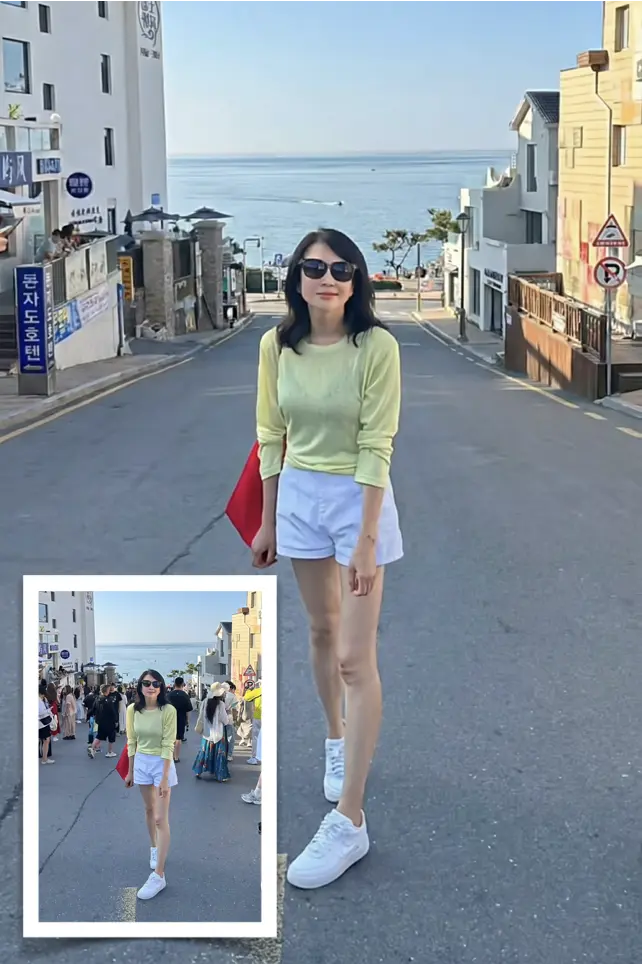
保留原始文件,方便与生成结果对照。 打开模板,上传一张清晰的原始照片。
修改文字提示词,说明要移除什么,以及哪些主体和细节要保留。 AI 可能改变人脸、文字和背景细节,无法保证还原被遮挡的信息。
什么情况下值得花时间修
判断标准只有一条:被挡住的那块背景,能不能从它周围的像素推出来。天空、草地、水面、柏油路、刷过的墙面、砂石地这类没有固定形状的地方,擦掉东西后基本看不出来。反过来,如果物体后面本该有半张脸、招牌上的字、一排栏杆,工具只能靠猜,而猜出来的东西最容易被一眼看穿。
日常碰到的情形也就那几种:旅游照拍完舍不得删,但有人正好站在中间;出租房子、转卖二手物品要拍照,地上还散着衣服、电线和包装盒;汇报用的配图,希望背景干净一点。
动手之前先确认这张照片是你拍的,或者你拿到了编辑许可,另外把原始文件另存一份,别直接在原图上改。留一份没动过的原图,你才能对比出到底是修好了还是只是修糊了。
照片里多余的人和杂物怎么修掉
打开模板,上传一张清晰的原始照片。 修改文字提示词,说明要移除什么,以及哪些主体和细节要保留。 点击生成,等待处理结果。
- 保留原始文件,方便与生成结果对照。
- 打开模板,上传一张清晰的原始照片。
- 修改文字提示词,说明要移除什么,以及哪些主体和细节要保留。
- 点击生成,等待处理结果。
- 把结果与原图对照,检查整张构图及细节,再下载满意的版本。
- 结果不合适时回到原图,调整提示词后重新生成。
让补上去的部分不像补上去的
AI 可能改变人脸、文字和背景细节,无法保证还原被遮挡的信息。 保留原始文件,方便与生成结果对照。
- 修改文字提示词,说明要移除什么,以及哪些主体和细节要保留。
- 结果不合适时回到原图,调整提示词后重新生成。
- AI 可能改变人脸、文字和背景细节,无法保证还原被遮挡的信息。
- 有规律的纹理要逐个检查。砖墙、瓷砖、栅栏、纱网、织物、砂石是最容易露馅的地方,放大到 100% 看有没有出现两次节奏相同的花纹,或者突然多出来一条影子。
- 下载前先看整张图。缩到别人真正看这张照片时会用的大小。在 300% 下看着没问题的补丁,明暗或者颗粒跟周围不一致时,在正常大小下反而更扎眼。
会出问题的地方
被彻底挡住的细节是找不回来的,只能根据旁边的像素编一个看着差不多的替代。树叶、头发、细铁丝网、印在后面的花纹都属于这一类,放大到 100% 一定是糊的,这没办法。低光照片更容易被看出来,因为修复区的噪点比周围少,显得比周围干净。带文字的尤其麻烦:一个词被盖掉一半,补上的那半会变成没有意义的笔画,与其修一半,不如把整块招牌都去掉。
结果不合适时回到原图,调整提示词后重新生成。 AI 可能改变人脸、文字和背景细节,无法保证还原被遮挡的信息。 把结果与原图对照,检查整张构图及细节,再下载满意的版本。
如果被挡住的是别人会专门去找的内容,比如半张脸、店招牌上的字,那就留着。一张有路人的真实照片,通常比一块说不清哪里不对的补丁更耐看。
先去杂物还是先放大
常规顺序是先擦掉多余的物体,再放大。这一步要靠周围现成的像素重建纹理,让它工作在原始分辨率上,它拿到的参考像素才没有被算法抹平过。反过来的话,放大先做了一遍平滑和补点,修复区再照着这些像素重建,成品会虚得更明显,而且修不好也没法回头。
有两种情况可以先把图放大。一是物体很小、又落在天空或白墙这种干净区域,怎么涂都不太会出错,那就先放大、最后再擦,让最后一道操作落在你真正要发出去的那张图上,接缝只需判断一次。二是你要按固定的大尺寸交图,那就先放大一份看看这个瑕疵在成品尺寸下还看不看得出来;如果在成品尺寸下根本看不见,这一步修复可以直接省掉。
常见问题
- 挡在别人前面的人能修掉吗?
- AI 可能改变人脸、文字和背景细节,无法保证还原被遮挡的信息。 结果不合适时回到原图,调整提示词后重新生成。
- 为什么修完的地方看着发糊?
- AI 可能改变人脸、文字和背景细节,无法保证还原被遮挡的信息。 把结果与原图对照,检查整张构图及细节,再下载满意的版本。
- 照片上的字和水印能去掉吗?
- 自己拍的照片上想去掉什么都行,这和去掉普通物体是一回事。别人的图和别人的署名不要去抹。另外说一句实话,字压在有纹理的表面时,修完经常会留下一条模糊的痕,不一定比原来好看。
- 下载之前检查哪几项?
- 把结果与原图对照,检查整张构图及细节,再下载满意的版本。 结果不合适时回到原图,调整提示词后重新生成。