फ़ोटो से फ़ालतू चीज़ें हटाने का तरीका
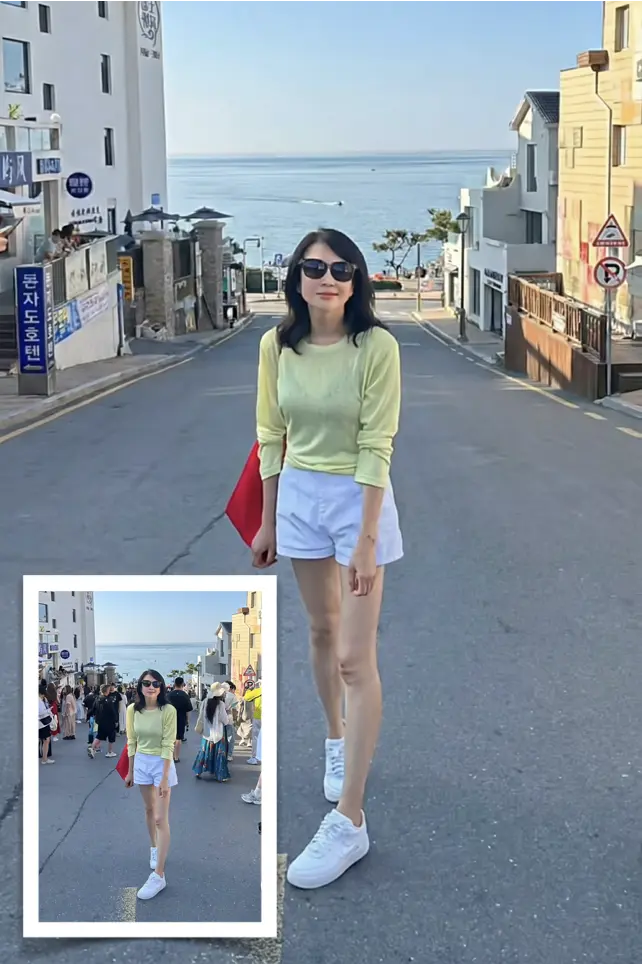
तुलना के लिए मूल फ़ाइल बिना बदलाव के रखें। टेम्पलेट खोलें और एक स्पष्ट मूल फ़ोटो अपलोड करें।
टेक्स्ट प्रॉम्प्ट में बताएं कि क्या हटाना है और किन लोगों या विवरणों को रखना है। AI चेहरे, अक्षर और पृष्ठभूमि के विवरण बदल सकता है; छिपी जानकारी लौटने की गारंटी नहीं है।
कब हटाना बनता है
रोज़ के मामले गिने-चुने हैं: घूमने की तस्वीर जिसके बीच कोई खड़ा है, या बेचने के लिए खींची कमरे की फ़ोटो।
कसौटी एक ही है: ढके हिस्से का अंदाज़ा आसपास के पिक्सल से लग सकता है या नहीं? आसमान या पुती दीवार की कोई तय शक्ल नहीं होती।
लेकिन पीछे आधा चेहरा या बोर्ड पर लिखा शब्द हो, तो टूल अंदाज़ा लगाता है, और बनावटी डिटेल पहले नज़र आती है।
फ़ोटो से फ़ालतू चीज़ें हटाने का तरीका
टेम्पलेट खोलें और एक स्पष्ट मूल फ़ोटो अपलोड करें। टेक्स्ट प्रॉम्प्ट में बताएं कि क्या हटाना है और किन लोगों या विवरणों को रखना है। जनरेट दबाएं और परिणाम का इंतज़ार करें।
- तुलना के लिए मूल फ़ाइल बिना बदलाव के रखें।
- टेम्पलेट खोलें और एक स्पष्ट मूल फ़ोटो अपलोड करें।
- टेक्स्ट प्रॉम्प्ट में बताएं कि क्या हटाना है और किन लोगों या विवरणों को रखना है।
- जनरेट दबाएं और परिणाम का इंतज़ार करें।
- पूरी तस्वीर और बारीक विवरण मूल से मिलाएं, फिर पसंद का संस्करण डाउनलोड करें।
- परिणाम ठीक न हो तो मूल पर लौटें, प्रॉम्प्ट बदलें और फिर से जनरेट करें।
जिन आदतों से पैबंद छिपा रहता है
AI चेहरे, अक्षर और पृष्ठभूमि के विवरण बदल सकता है; छिपी जानकारी लौटने की गारंटी नहीं है। तुलना के लिए मूल फ़ाइल बिना बदलाव के रखें।
- टेक्स्ट प्रॉम्प्ट में बताएं कि क्या हटाना है और किन लोगों या विवरणों को रखना है।
- परिणाम ठीक न हो तो मूल पर लौटें, प्रॉम्प्ट बदलें और फिर से जनरेट करें।
- AI चेहरे, अक्षर और पृष्ठभूमि के विवरण बदल सकता है; छिपी जानकारी लौटने की गारंटी नहीं है।
- दोहराने वाले टेक्सचर 100 प्रतिशत पर देखें। ईंट, टाइल, तार की जाली, कपड़ा और बजरी वही जगहें हैं जहाँ दोहराव पकड़ में आता है: एक ही चीज़ एक लय में दो बार, या अचानक दो परछाइयाँ।
- डाउनलोड से पहले पूरा फ़्रेम देखें। उस साइज़ तक छोटा करें जिसमें लोग असल में यह फ़ोटो देखेंगे। 300 प्रतिशत पर ठीक दिखने वाला पैबंद सामान्य साइज़ पर भी आँख खींचता है, अगर उसकी चमक या दाना आसपास से मेल न खाए।
कहाँ गड़बड़ होती है और कैसे निकलें
पूरी तरह ढकी बारीक डिटेल वापस नहीं आती, सिर्फ़ अंदाज़े से बनती है। पत्ते, बाल और पतली जाली धुँधलाहट की तरह लौटते हैं; कम रोशनी में पैबंद ज़्यादा साफ़ रह जाता है।
परिणाम ठीक न हो तो मूल पर लौटें, प्रॉम्प्ट बदलें और फिर से जनरेट करें। AI चेहरे, अक्षर और पृष्ठभूमि के विवरण बदल सकता है; छिपी जानकारी लौटने की गारंटी नहीं है। पूरी तस्वीर और बारीक विवरण मूल से मिलाएं, फिर पसंद का संस्करण डाउनलोड करें।
अगर ढकी हुई चीज़ वही है जिसे लोग ढूँढ़ेंगे, जैसे आधा चेहरा, लोगो या दुकान का बोर्ड, तो उसे वैसे ही रहने दें। पीछे किसी अजनबी वाली असली फ़ोटो बिना वजह के पैबंद से बेहतर लगती है।
पहले सफ़ाई, फिर बड़ा करना
आम तरीका है पहले हटाना, फिर साइज़ बढ़ाना। पैबंद फ़ाइल के मौजूदा पिक्सल से टेक्सचर बनाता है, इसलिए उसे सबसे शार्प कॉपी चाहिए; पहले बड़ा किया तो पैबंद चिकने पिक्सल कॉपी करेगा।
दो हालात में क्रम उलटना ठीक रहता है। चीज़ छोटी हो और आसमान या पुती दीवार पर हो, तो पहले बड़ा करें, हटाना आख़िर में। तय बड़े साइज़ में भेजते हैं तो देख लें कि ख़राबी वहाँ दिखती है या नहीं।
सामान्य प्रश्न
- किसी के आगे खड़े इंसान को हटा सकते हैं?
- AI चेहरे, अक्षर और पृष्ठभूमि के विवरण बदल सकता है; छिपी जानकारी लौटने की गारंटी नहीं है। परिणाम ठीक न हो तो मूल पर लौटें, प्रॉम्प्ट बदलें और फिर से जनरेट करें।
- सुधारा हुआ हिस्सा धुँधला क्यों लगता है?
- AI चेहरे, अक्षर और पृष्ठभूमि के विवरण बदल सकता है; छिपी जानकारी लौटने की गारंटी नहीं है। पूरी तस्वीर और बारीक विवरण मूल से मिलाएं, फिर पसंद का संस्करण डाउनलोड करें।
- टेक्स्ट, लोगो या वॉटरमार्क हट सकता है?
- अपनी फ़ोटो पर यह काम कोई और चीज़ हटाने जैसा ही है। किसी दूसरे की तस्वीर से वॉटरमार्क या नाम हटाने के लिए इसे इस्तेमाल न करें। यह भी ध्यान रखें कि बारीक टेक्सचर पर बना निशान अक्सर धुँधला दाग़ छोड़ जाता है, यानी नतीजा निशान से भी ख़राब लग सकता है।
- डाउनलोड से पहले क्या जाँचें?
- पूरी तस्वीर और बारीक विवरण मूल से मिलाएं, फिर पसंद का संस्करण डाउनलोड करें। परिणाम ठीक न हो तो मूल पर लौटें, प्रॉम्प्ट बदलें और फिर से जनरेट करें।