Cómo quitar de una foto lo que no quieres que salga
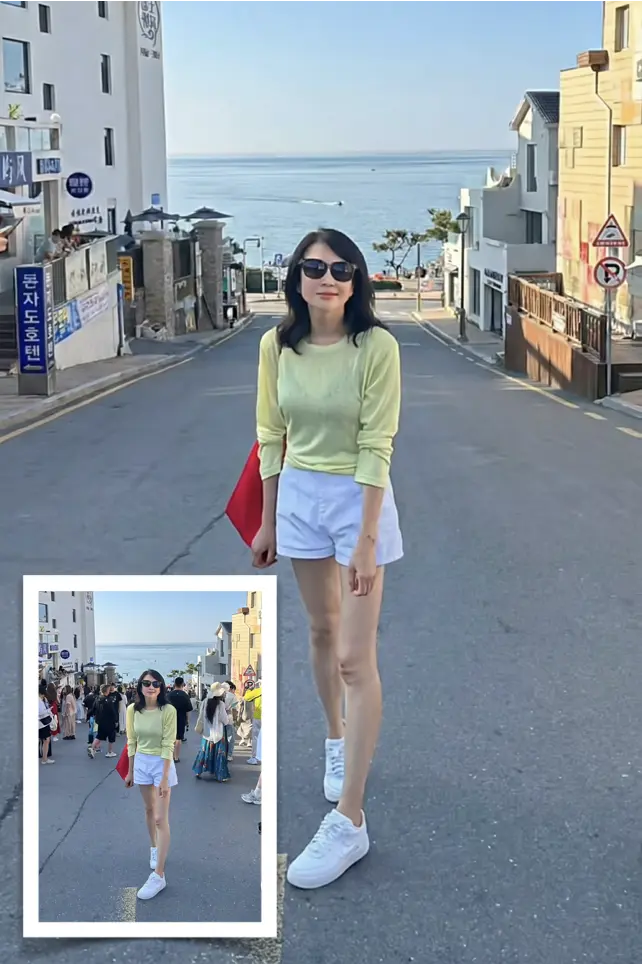
Conserva el archivo original sin cambios para compararlo. Abre la plantilla y sube una foto original nítida.
Edita el texto del prompt para indicar qué quitar y qué personas o detalles conservar. La IA puede cambiar caras, textos y detalles del fondo; no se garantiza recuperar información oculta.
Cuándo vale la pena borrar algo
La prueba es sencilla: ¿el fondo que queda detrás del objeto se puede deducir con los píxeles de alrededor? Cielo abierto, pasto, agua, asfalto, paredes pintadas y grava no tienen forma fija, así que lo que se reconstruya ahí suele pasar desapercibido. Si el objeto tapa algo concreto, media cara, el texto de un letrero, una fila de barandillas, la herramienta tiene que inventarlo, y lo inventado es lo primero que salta a la vista.
Los casos cotidianos son siempre los mismos: la foto de viaje con un desconocido plantado en medio; el cuarto o el artículo de segunda mano que fotografías para vender, con ropa, cables y cajas tirados por el suelo; una diapositiva para una presentación que necesita un fondo sin distracciones.
Antes de empezar, asegúrate de que la foto es tuya o de que tienes permiso para editarla, y guarda una copia del archivo original en lugar de sobrescribirlo. Esa versión intacta te sirve para comparar; sin ella no puedes saber si el arreglo mejoró la imagen o solo la embadurnó.
Cómo quitar de una foto lo que no quieres que salga
Abre la plantilla y sube una foto original nítida. Edita el texto del prompt para indicar qué quitar y qué personas o detalles conservar. Pulsa Generar y espera el resultado.
- Conserva el archivo original sin cambios para compararlo.
- Abre la plantilla y sube una foto original nítida.
- Edita el texto del prompt para indicar qué quitar y qué personas o detalles conservar.
- Pulsa Generar y espera el resultado.
- Compara la imagen completa y los detalles con el original, y descarga la versión adecuada.
- Si el resultado no sirve, vuelve al original, cambia el prompt y genera de nuevo.
Hábitos que dejan el arreglo invisible
La IA puede cambiar caras, textos y detalles del fondo; no se garantiza recuperar información oculta. Conserva el archivo original sin cambios para compararlo.
- Edita el texto del prompt para indicar qué quitar y qué personas o detalles conservar.
- Si el resultado no sirve, vuelve al original, cambia el prompt y genera de nuevo.
- La IA puede cambiar caras, textos y detalles del fondo; no se garantiza recuperar información oculta.
- Recorre las texturas repetidas al 100%. Ladrillo, azulejo, malla de cerca, tela y grava son los sitios donde aparece la duplicación: un elemento que se repite con un ritmo obvio o una sombra que de pronto se dobla.
- Mira el encuadre completo antes de descargar. Vuelve al tamaño al que la gente va a ver la foto: un parche que se ve bien al 300% puede atraer la mirada a tamaño normal si su brillo o su grano no coinciden con el vecindario.
Cuándo sale mal y cómo salir del paso
El detalle fino que quedó totalmente tapado no se recupera, solo se aproxima. Hojas y ramas, pelo, mallas metálicas delgadas y estampados que estaban detrás del objeto vuelven como un desenfoque creíble, y ese desenfoque se nota al 100%. Con poca luz la zona reparada suele quedar más limpia que su entorno, porque el ruido de alrededor no se reconstruye con ella. El texto es un caso aparte: si una palabra está tapada a medias, la mitad reconstruida queda como un garabato sin sentido, así que conviene borrar el letrero completo y no una parte.
Si el resultado no sirve, vuelve al original, cambia el prompt y genera de nuevo. La IA puede cambiar caras, textos y detalles del fondo; no se garantiza recuperar información oculta. Compara la imagen completa y los detalles con el original, y descarga la versión adecuada.
Si el objeto tapa algo que quien mira va a buscar, media cara, un logo o el cartel de un local, mejor déjalo. Una foto real con un desconocido al fondo suele verse mejor que un parche que no tiene explicación.
Primero limpiar, después ampliar
El orden habitual es quitar primero y ampliar después. El parche reconstruye textura con píxeles que ya están en el archivo, así que conviene que vea la versión más nítida que tengas. Si amplías antes, le entregas píxeles que un algoritmo ya suavizó y, en algunas zonas, inventó; el parche copia eso y la imagen final queda más blanda de lo necesario. Quitar primero también garantiza que lo que se afine después sea detalle que sí conservaste.
Hay dos situaciones en las que conviene invertir el orden. Si el objeto es chico y está sobre una zona lisa, como cielo o pared pintada, limpiarlo casi no tiene forma de salir mal a cualquier tamaño: amplía primero y deja la limpieza para el final, sobre los píxeles exactos que vas a publicar. Y si entregas siempre en un tamaño grande fijo, mejora una copia solo para ver si el defecto se nota a ese tamaño; cuando desaparece en el tamaño final, ese arreglo es trabajo perdido.
Preguntas frecuentes
- ¿Puedo borrar a una persona que tapa a otra?
- La IA puede cambiar caras, textos y detalles del fondo; no se garantiza recuperar información oculta. Si el resultado no sirve, vuelve al original, cambia el prompt y genera de nuevo.
- ¿Por qué la zona reparada se ve borrosa?
- La IA puede cambiar caras, textos y detalles del fondo; no se garantiza recuperar información oculta. Compara la imagen completa y los detalles con el original, y descarga la versión adecuada.
- ¿Puede quitar texto, un logo o una marca de agua?
- En tu propia foto es el mismo trabajo que borrar cualquier otro objeto. No lo uses para quitar la marca de agua ni el crédito de una imagen ajena. Ten en cuenta que una marca encima de una textura detallada deja una mancha visible, así que puede quedar peor de lo que estaba.
- ¿Qué reviso antes de descargar el resultado?
- Compara la imagen completa y los detalles con el original, y descarga la versión adecuada. Si el resultado no sirve, vuelve al original, cambia el prompt y genera de nuevo.